
开源免费录屏和直播软件 - OBS Studio
作为一款当前比较主流的免费开源录屏和直播软件,OBS Studio最近又火了一把。继去年微软开发的免费代码编辑器 VS Code 被封装成收费软件出售后,又发现OBS Studio被封装成收费软件,售价43元,就连“优惠价、退出安装送优惠券”等套路都和去年的 VS Code 如出一辙。在良心搜索引擎某度搜索“OBS”,该软件位居第一,显示居然已下载近 20 万次。
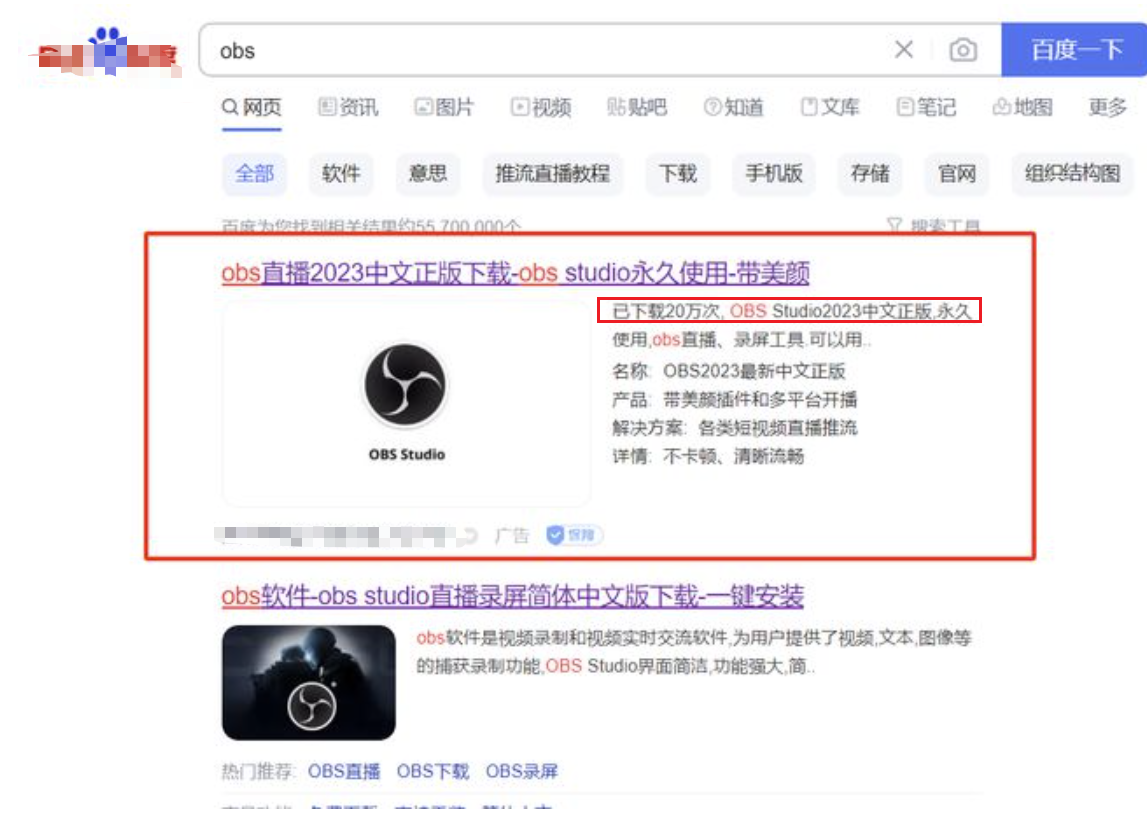
至此提醒下各位观众老爷,“某度有风险,下载须谨慎”。下载需认准官网地址:Open Broadcaster Software | OBS (obsproject.com)
今天,我们简单介绍下OBS Studio工具的使用。
1. 常规设置
设置可以有多种打开方式,进入主界面后:
文件-设置工具-自动配置向导- 主界面控制按钮 -
设置
1.1. 直播设置
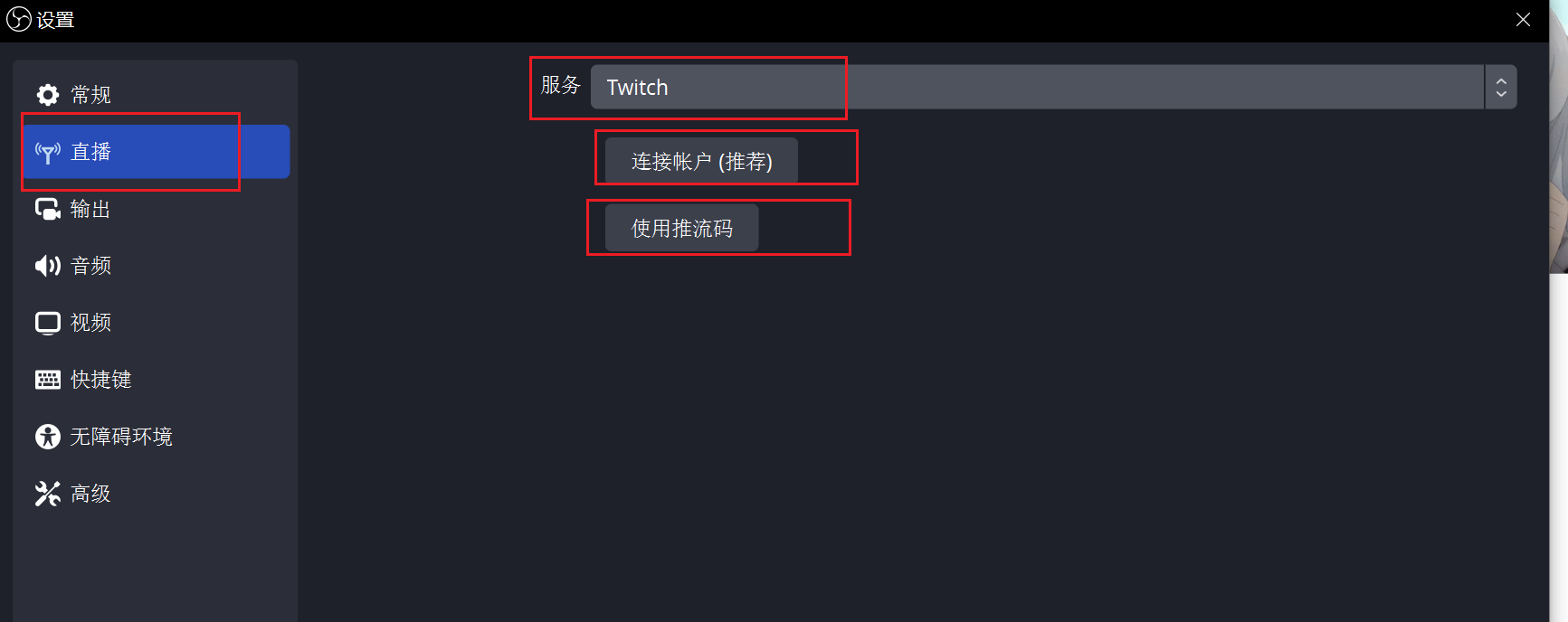
选择设置 - 直播, 选择对应的服务商,并通过连接账户或者使用推流码的方式登入。
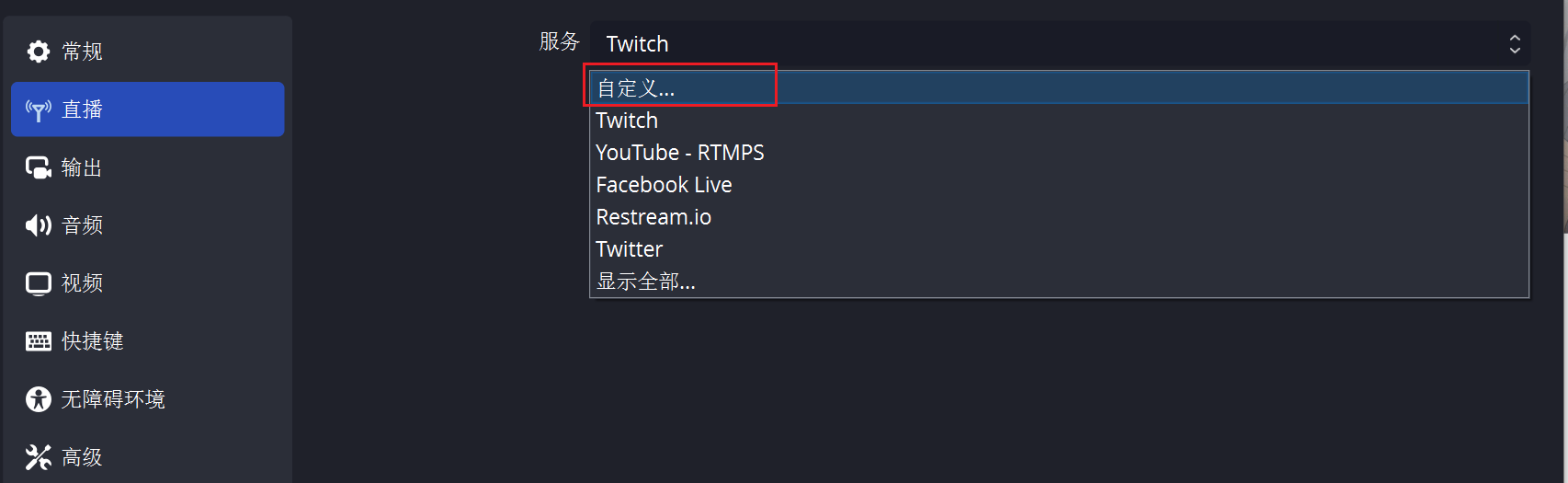
如果是BiliBili等下拉选项找不到的直播平台,可以使用自定义,选择对应的服务器和推流码,填上在对应平台申请到的rtmp地址和直播码即可。
1.2. 输出设置

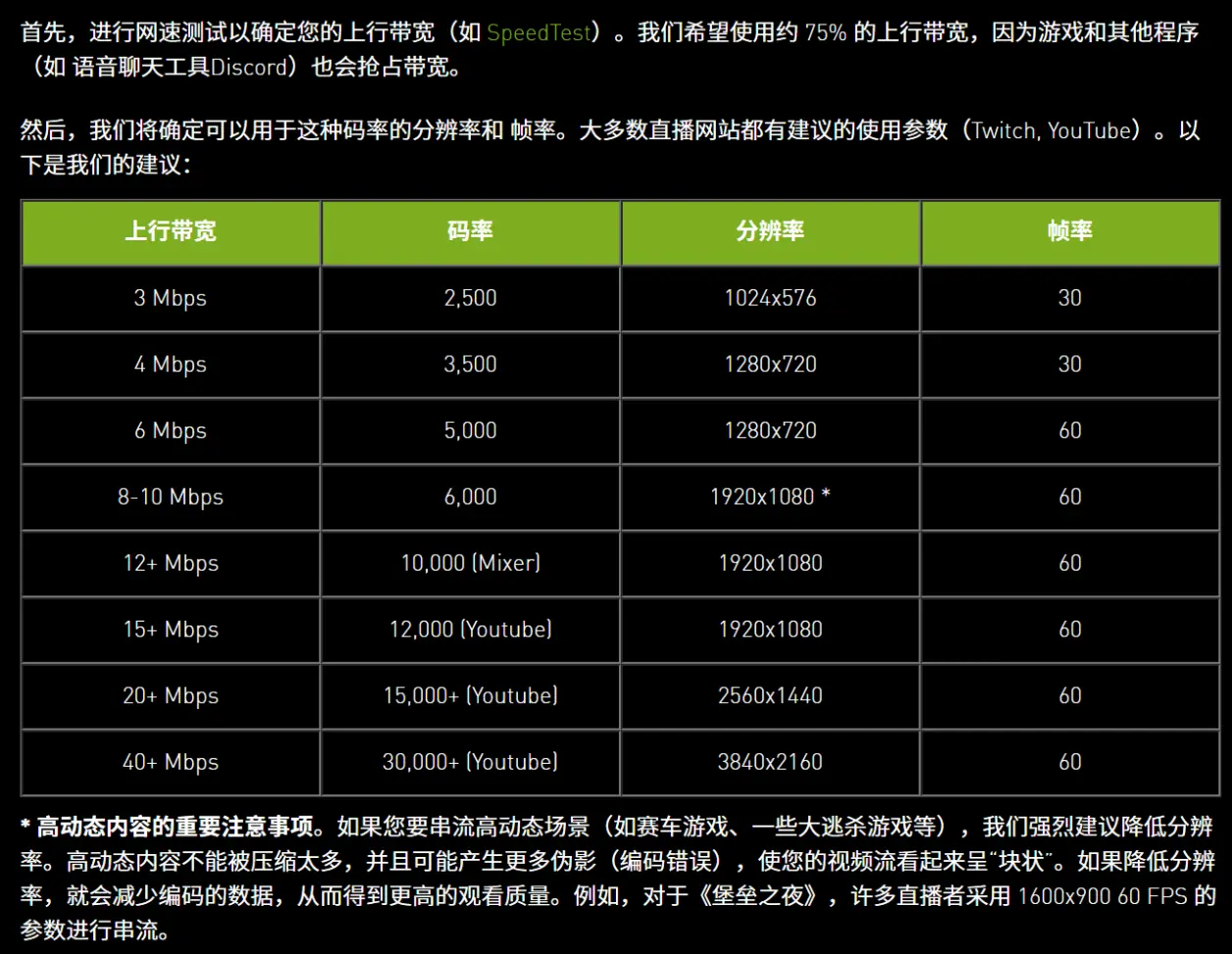
视频码率:如果直播桌面,1000kbps到2500kbps即可。
- 竞技游戏:1800kb/s (如:英雄联盟,DOTA等)
- 射击和单机游戏:2000kb/s (如:CSGO 坦克世界,GTA5等)
- 怀旧记忆:1500kb/s (如三国战记,MC等)
- 游戏放映室:1500kb/s
不过码率这块当然是越大越好,不过也要考虑自己的上传带宽和观众的网速,1080P 60FPS码率给到6000左右就可以了,前提是你的编码器预设要高。可以参考下面的设定:
视频编码器:
软件(x264):CPU有余裕(例如8线程I7和E3以上)使用x264编码能获得更好的质量,画质稳定
硬件(QSV, H.264 ):适用于实时编码,和硬件条件不是十分余裕的直播环境,通过核显单独作为编码器,减轻系统(主要是CPU)的负担。不足支持在于相比x264,瞬态差且达到近似画质需要更高码率。
硬件(NVENC, H.264):利用N卡的Cuda计算单元进行编码加速,独立显卡编码,提供更好的压缩效率和视频质量。
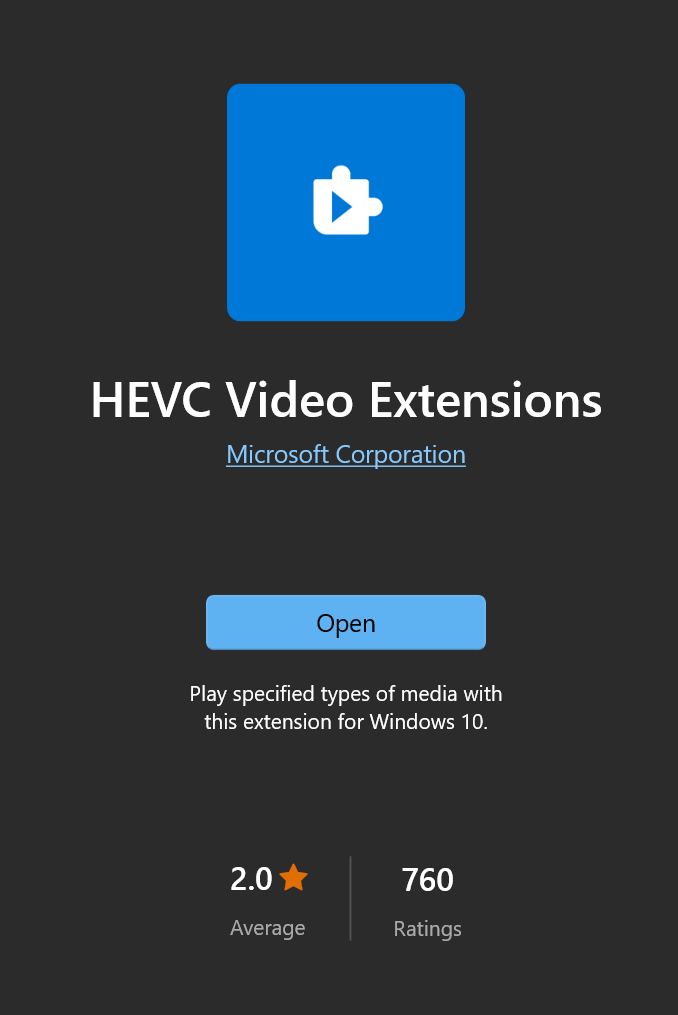
硬件(NVENC, HEVC):注意如果选择HEVC格式,保存后的文件在Windows 10上看不了,需要在微软商城下载解码器。
编码器预设:涉及到文件大小和视频质量。如果录制比较复杂的游戏,可以通过调节这个选项来降低CPU和GPU的使用率。
2. 简单调试
2.1. 主界面设置:
场景:是指一组配置,其中包含了视频和音频源以及其他元素,用于创建直播或录制视频内容的布局和设置。每个场景可以包括不同的图像、视频、文本、音频和其他媒体元素,以及它们的位置、大小和透明度设置。这允许用户在不同情境下切换不同的布局和元素,从而创建专门定制的直播或录制视频内容。你可以多设置几种不同的画面。

来源:类似图层的意思,就是你想展现给观众画面的来源。来源处右键添加即可。
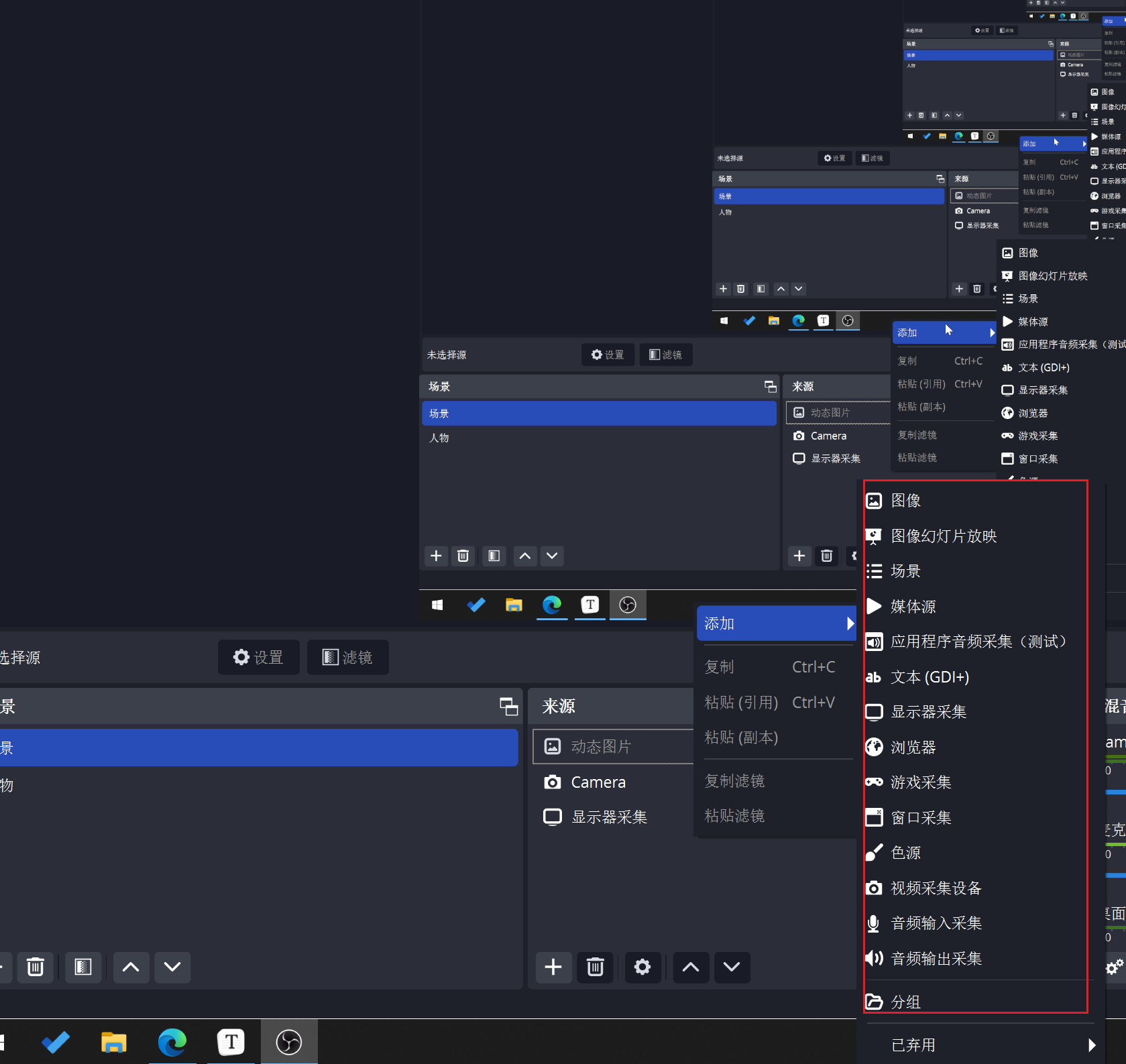
比如我这里就添加了摄像头,动图和显示器采集:

2.2. 工作室模式
工作室模式就是双画面模式,可以更加直观的设置操作画面而不影响输出。

3. OBS Studio插件
参考网站: