iTerm2 是Mac端默认终端的替代品,也是目前 macOS 下最好用的终端工具,集颜值和效率于一身。相比于自带的终端和 Windows 平台终端Terminals,iTerm2 的功能强大到难以想象。官网本身已有非常好的介绍,今天简单的介绍下iTerm2 一些有用的功能、插件和快捷键。
1. iTerm2安装

官网下载包安装:http://iterm2.com/

使用Homwbrew安装:

1
brew install iterm2  

2. iTerm2配置

2.1. 设置iTerm2为默认终端

打开iTerm2,左上角选择iTerm2 - Make iTerm2 Default Term
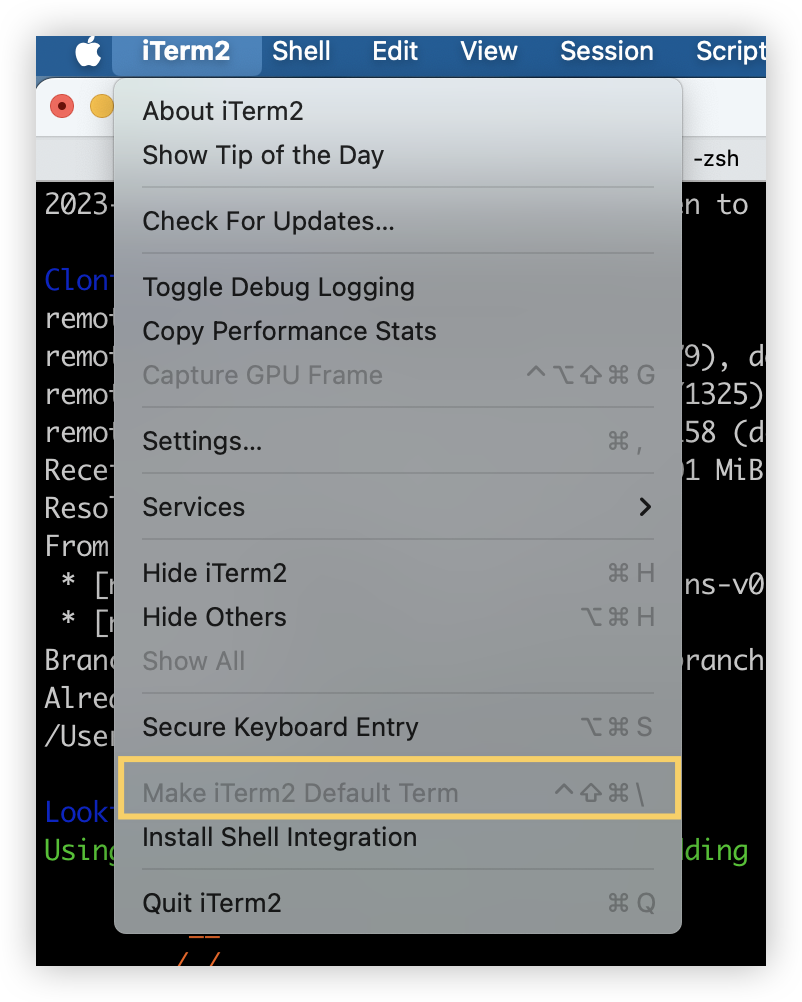
set-default

2.2. 设置 Status bar

iterm2 提供了很多 Status bar,可在在终端页面显示更多关于本机的信息,如:CPU、内存、电池电量等。点击 Configure Status bar 进入配置页面,这里将想要的 Status bar 拖入下面的方框即可。这里还推荐选择 Auto-Rainbow,这样 Status bar 就是以彩色的形式展示了。
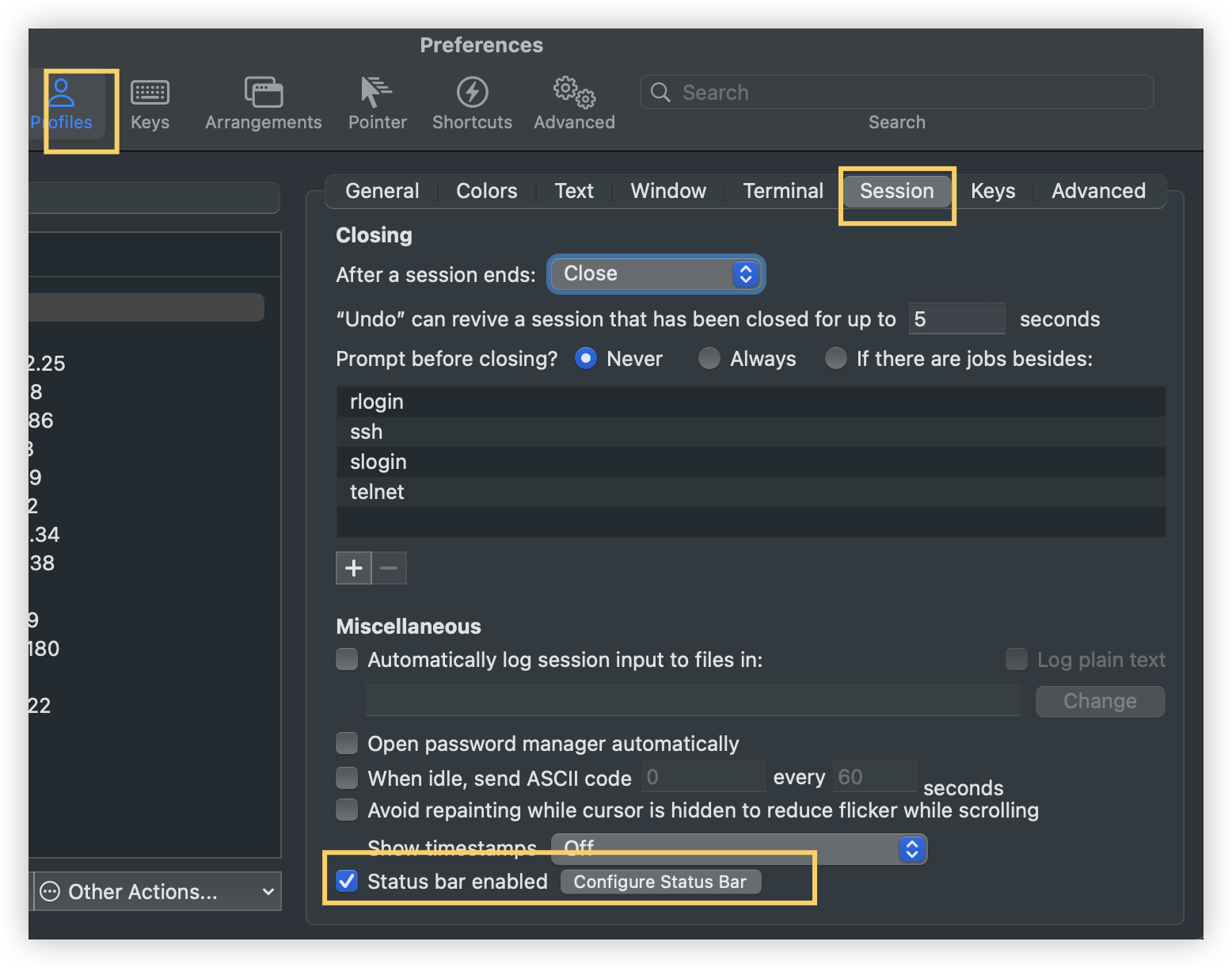
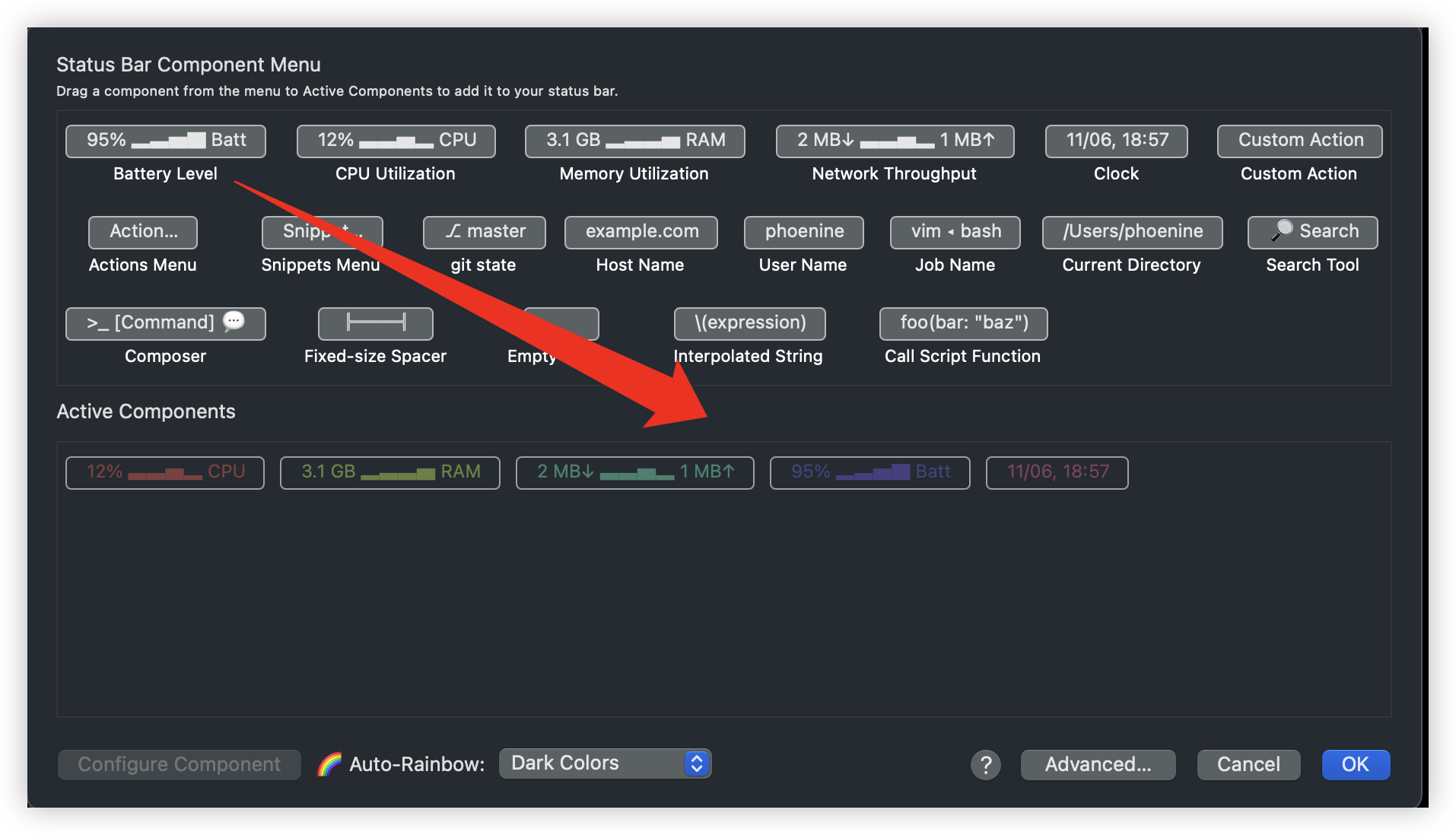
image-20231106185649725

image-20231106185739853

2.3. 安装oh-my-zsh

在设置好 iterm2 之后,可以根据需要安装 oh-my-zsh。Oh My Zsh 是一款社区驱动的命令行工具,它基于 zsh 命令行,提供了主题配置,插件机制,大大提高了可玩性及使用效率。官网提供了两种安装方式,注意要科学上网:

1
2
3
4
5
#Install oh-my-zsh via curl
sh -c "$(curl -fsSL https://raw.github.com/ohmyzsh/ohmyzsh/master/tools/install.sh)"

#Install oh-my-zsh via wget
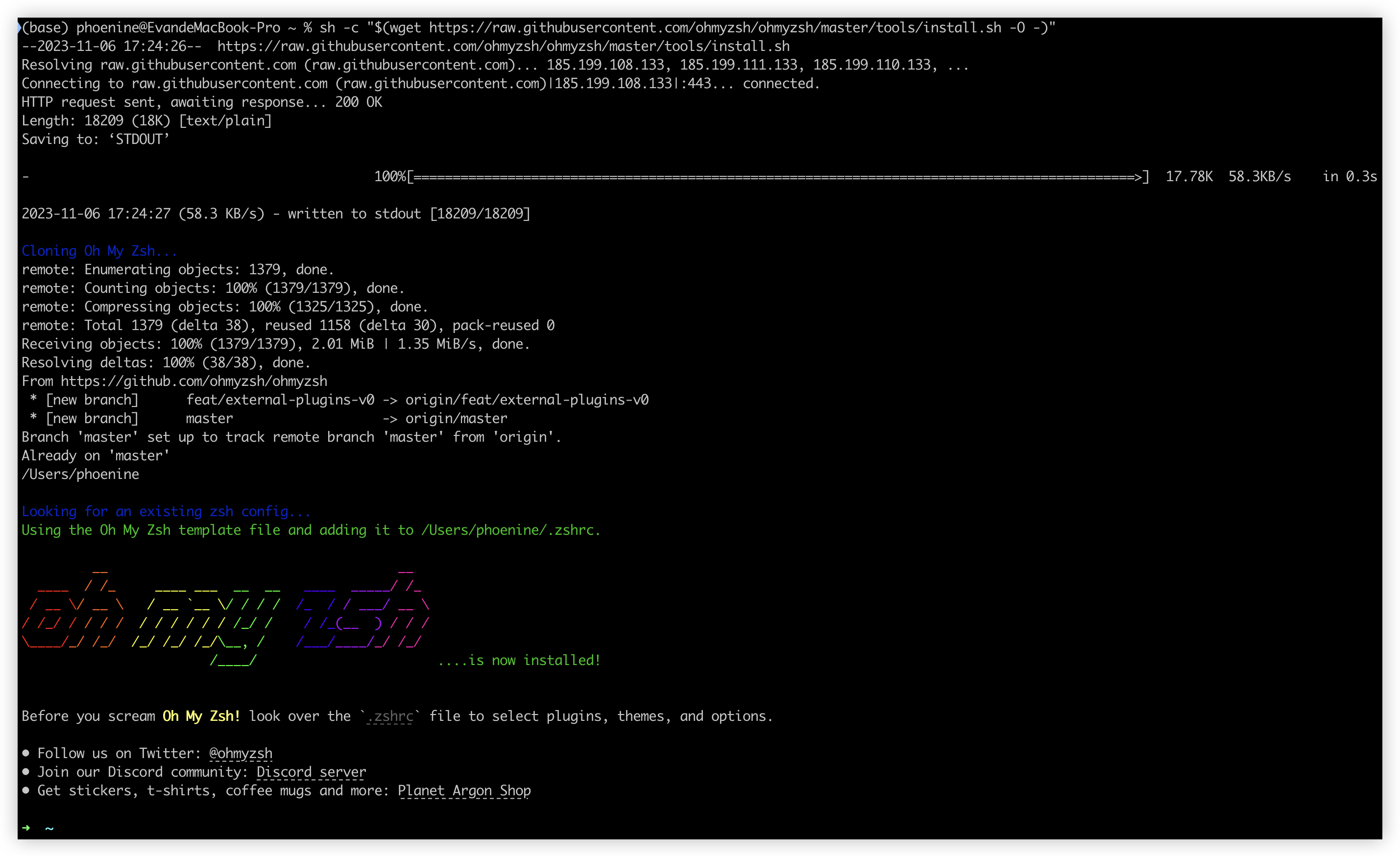
sh -c "$(wget https://raw.github.com/ohmyzsh/ohmyzsh/master/tools/install.sh -O -)"

oh-my-zsh

安装完成后可以把zsh设为默认的Shell,下面提供几个常用的命令,供大家参考:

1
2
3
4
5
6
7
8
#查看系统安装的所有Shell
cat /etc/Shells

#查看当前使用的Shell
echo $Shell

#修改默认Shell为zsh
chsh -s /bin/zsh

2.4. SSH快速连接

主要有两种办法:

  • sshpass
  • expect

这里主要介绍expect方式。首先要确保expect已经安装,如果没有安装的话,可以通过brew install expect安装。之后创建一个sh脚本,输入:

1
2
3
4
5
6
7
8
9
10
#!/usr/bin/expect
set timeout 30
spawn ssh -p [lindex $argv 0] [lindex $argv 1]@[lindex $argv 2]
expect {
"(yes/no)?"
{send "yes\n";exp_continue}
"password:"
{send "[lindex $argv 3]\n"}
}
interact

保存后记得给文件执行权限sudo chmod a+x xx.sh。其中:

1
2
3
4
[lindex $argv 0]:端口号
[lindex $argv 1]:服务器用户名
[lindex $argv 2]:服务器IP地址
[lindex $argv 3]:服务器密码

打开iTerm2,打开Setting配置界面,Profiles -> General,左下角点击+号,新建profile,参考下面图片在对应位置输入内容即可。

image-20231106185241513

  • Name:根据需求输入,通常选择标识性较强的内容便于区分,例如服务器的IP地址

  • Command:这里选择login Shell

  • Send text at start :~/.XX.sh 22 xxx@xxx.xxx.xxx.xxx

2.5. 设置终端历史行数

打开iTerm2,打开Setting配置界面,Profiles -> Terminal,根据需要进行修改,如果想不限制行数可以勾选Unlimited scrollback
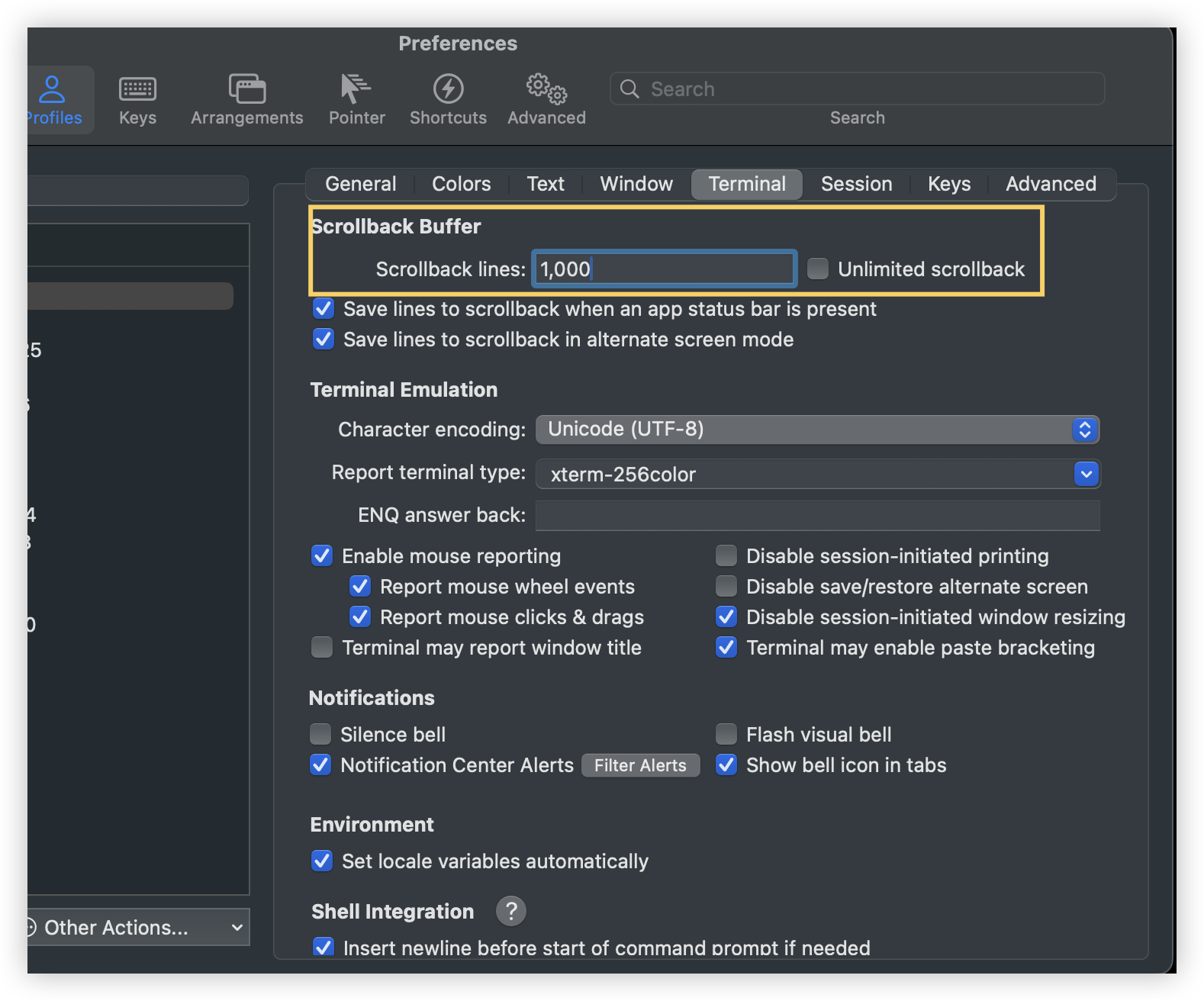
image-20231106185352351

3. iTerm2插件

3.1. 声明高亮zsh-syntax-highlighting

此款插件在我们使用命令行的时候如果遇到特殊命令或者错误命令,会有高亮显示,可以及时进行提醒。

1
2
3
4
5
6
7
8
9
10
11
# 安装
brew install zsh-syntax-highlighting

#编辑配置文件
vim ~/.zshrc

#在最后一行增加下面的代码
source /usr/local/share/zsh-syntax-highlighting/zsh-syntax-highlighting.zsh

#退出编辑后执行使配置生效
source ~/.zshrc

3.2. 自动填充建议zsh-autosuggestions

这个插件也非常实用,可以方便我们快速的敲命令。

1
2
3
4
5
6
7
8
9
10
11
# 克隆zsh-autosuggestions项目
git clone https://github.com/zsh-users/zsh-autosuggestions ~/.oh-my-zsh/custom/plugins/zsh-autosuggestions

#编辑配置文件
vim ~/.zshrc

#在最后一行增加下面的代码
source /usr/local/share/zsh-autosuggestions/zsh-autosuggestions.zsh

#退出编辑后执行使配置生效
source ~/.zshrc

3.3. 快速跳转插件autojump

此款插件可以帮助我们快速跳到常用的目录。

1
2
3
4
5
6
7
8
9
10
11
# 安装
brew install autojump

#编辑配置文件
vim ~/.zshrc

#在最后一行增加下面的代码
[ -f /usr/local/etc/profile.d/autojump.sh ] && . /usr/local/etc/profile.d/autojump.sh

#退出编辑后执行使配置生效
source ~/.zshrc

4. iTerm2快捷键

4.1. 标签

1
2
3
4
5
# 新建标签:command + t
# 关闭标签:command + w
# 切换标签:command + 数字 command + 左右方向键
# 切换全屏:command + enter
# 查找:command + f

4.2. 分屏

1
2
3
4
5
# 垂直分屏:command + d  👍
# 水平分屏:command + shift + d 👍
# 切换屏幕:command + option + 方向键 command + [ 或 command + ]
# 查看历史命令:command + ; 👍
# 查看剪贴板历史:command + shift + h 👍

4.3. 编辑

1
2
3
4
5
6
7
8
9
10
11
# 清除当前行:ctrl + u
# 跳转到行首:ctrl + a
# 跳转到行尾:ctrl + e
# 上一条命令:ctrl + p
# 搜索命令历史:ctrl + r
# 删除当前光标的字符:ctrl + d
# 删除光标之前的字符:ctrl + h
# 删除光标之前的单词:ctrl + w
# 删除到文本末尾:ctrl + k
# 交换光标处文本:ctrl + t
# 清屏:command + r 👍