
如何搞定图床问题 PicGo + 腾讯云COS
如何搞定图床问题? PicGo + 腾讯云COS
我通常习惯使用Markdown来写微信公众号文章。但是随着公众号文章的不断增加,图片管理就成为了一个大问题,尤其是图片使用比较多的文章,需要在本地一张一张改名上传到腾讯云COS,然后再复制URL,有时候还会出现图片无法显示的问题。由于我一直使用Typora在写文章,正好最近在使用腾讯云COS,所以就选择PicGo+腾讯云COS作为图床使用。网上相关的教程还是挺多的,这里简单记录下配置的过程和遇到的坑。
1. 腾讯云COS配置
据说腾讯云COS有50G的免费额度,但是天下没有免费的午餐,免费的才是最贵的(参考阿里云盘😒),咱还是习惯充钱。。。
1.1. 创建存储桶
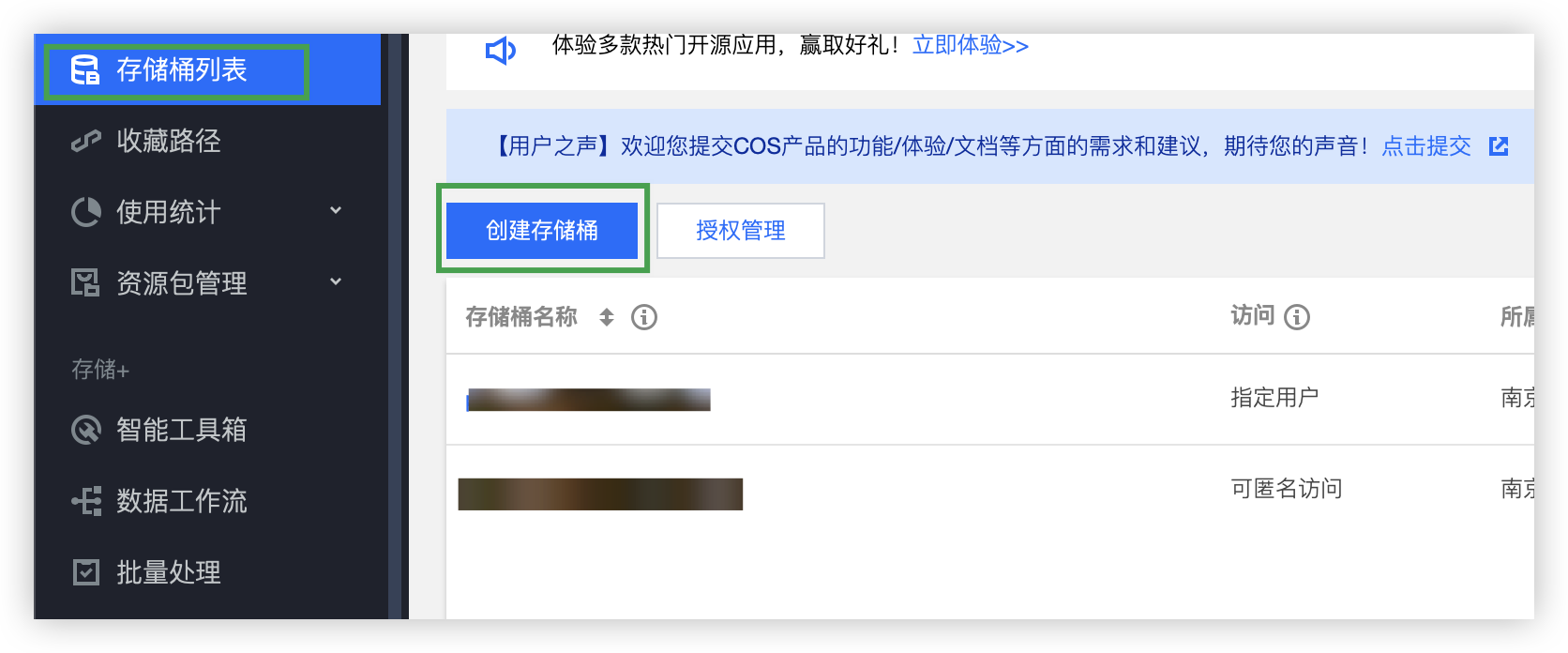
这个比较简单,主要就是挂载一个存储空间, 不过需要注意的是存储桶的访问权限需要设置为“公有读私有写”,否则就会出现图片无法读取的问题。

1.2. 创建密钥
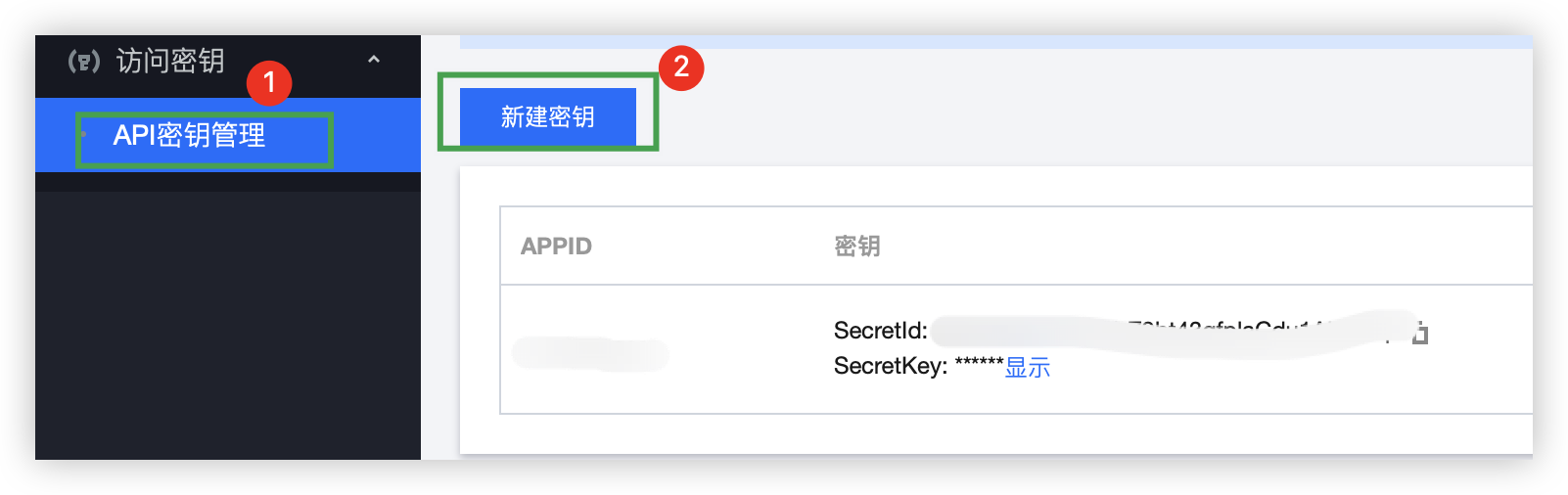
进入腾讯云管理平台,选择API密钥管理,新建密钥,然后记录下生成的SecretId和SecretKey
2. PicGo配置
PicGo是一款开源跨平台的免费图片上传工具以及图床相册管理软件,它能帮你快速地将图片上传到微博、又拍云、阿里云 OSS、腾讯云COS、七牛、GitHub、Imgur等常见的免费图床网站或云存储服务上,并自动复制图片的链接到剪贴板里,使用非常高效便捷。
2.1. 安装PicGO
直接通过Github的开源库来安装即可: https://github.com/Molunerfinn/PicGo/releases
MAC用户安装后需要注意安装之后启动不了,需要在控制台输入如下命令:
1 | sudo xattr -r -d com.apple.quarantine <PicGo安装路径> |
2.2. 配置PicGO
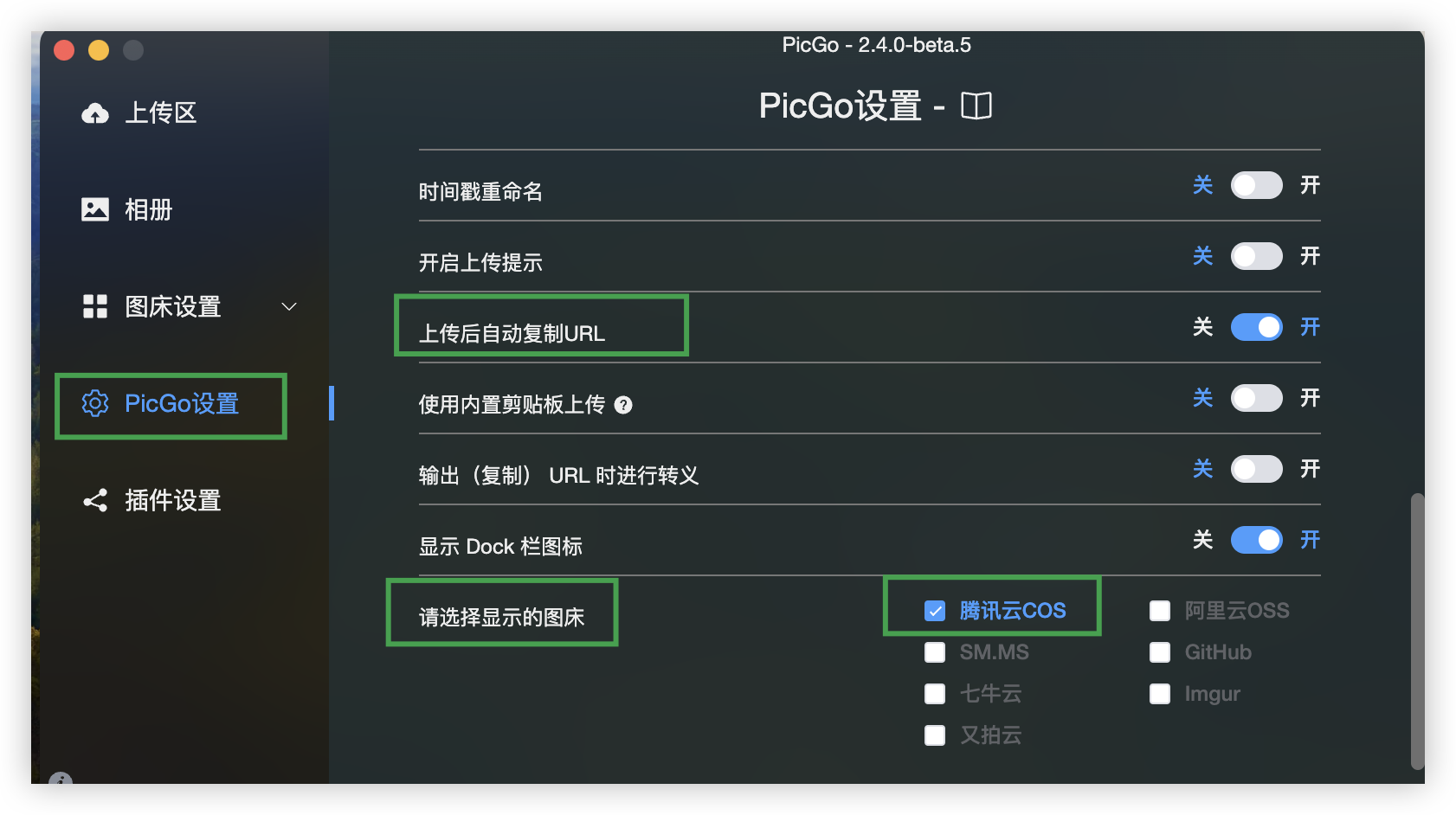
打开软件主窗口,选择PicGo设置,图床选择腾讯云COS:
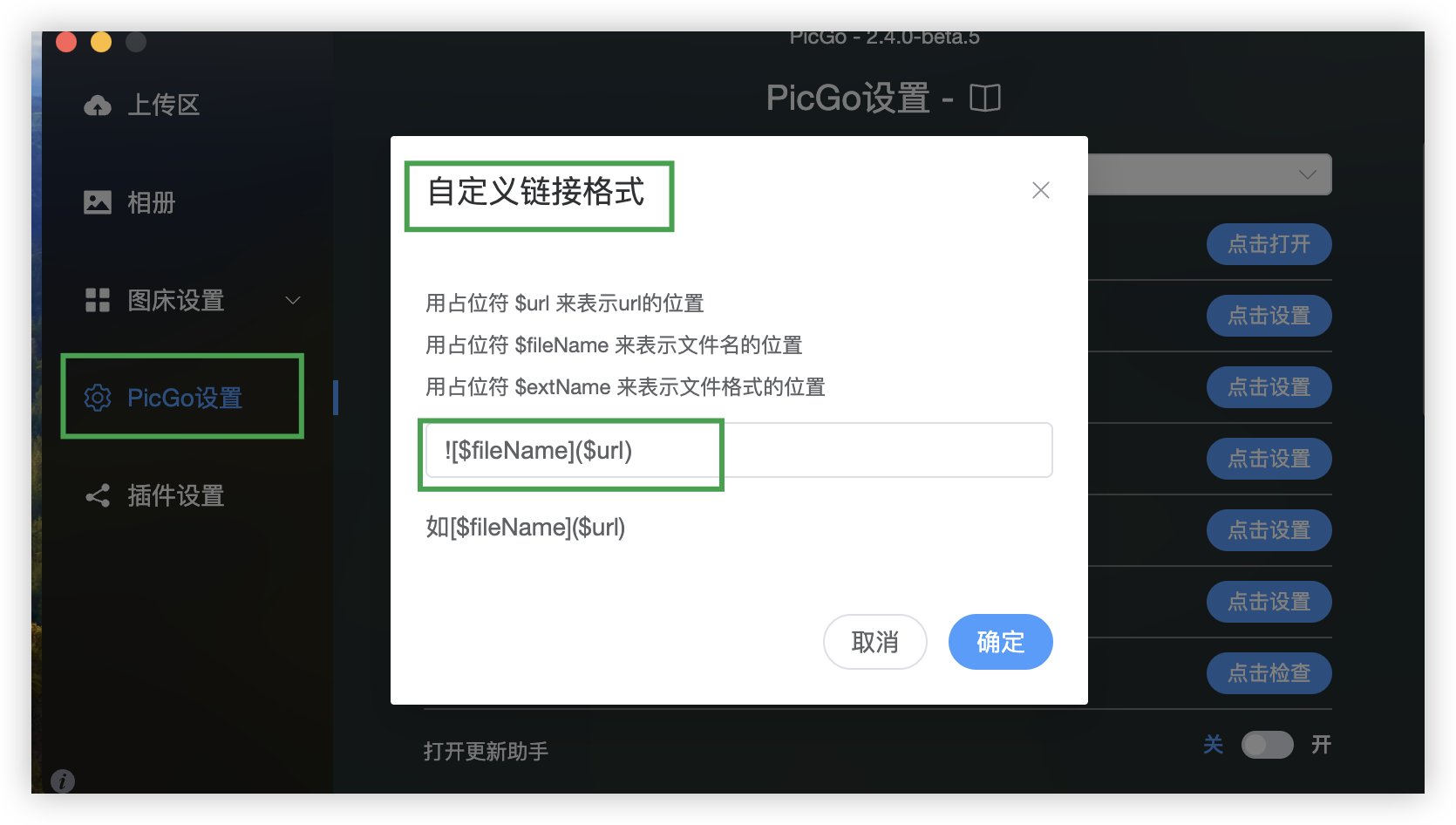
然后修改自定义链接格式,匹配Markdown格式:
检查PicGo Server有没有开启:
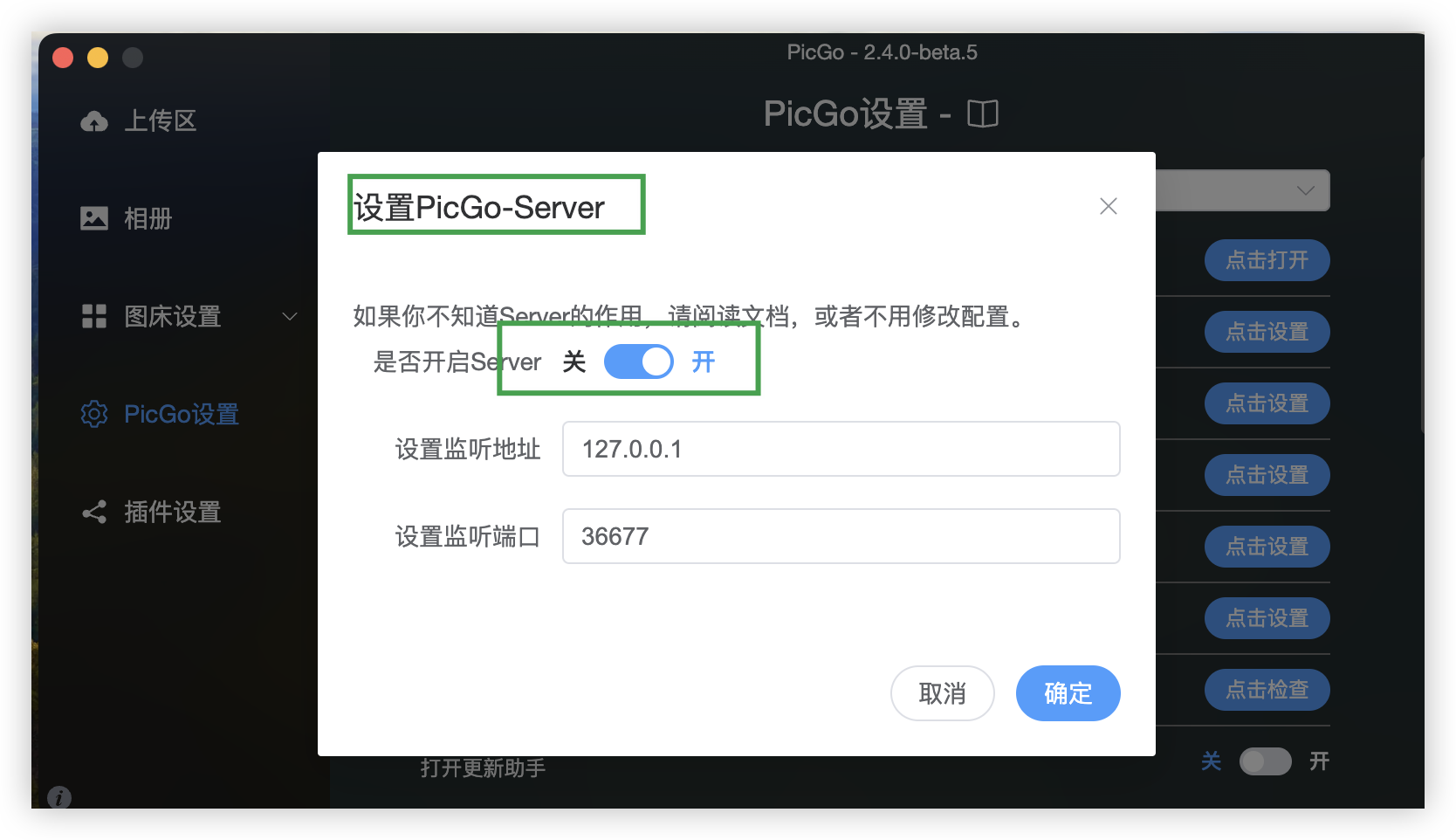
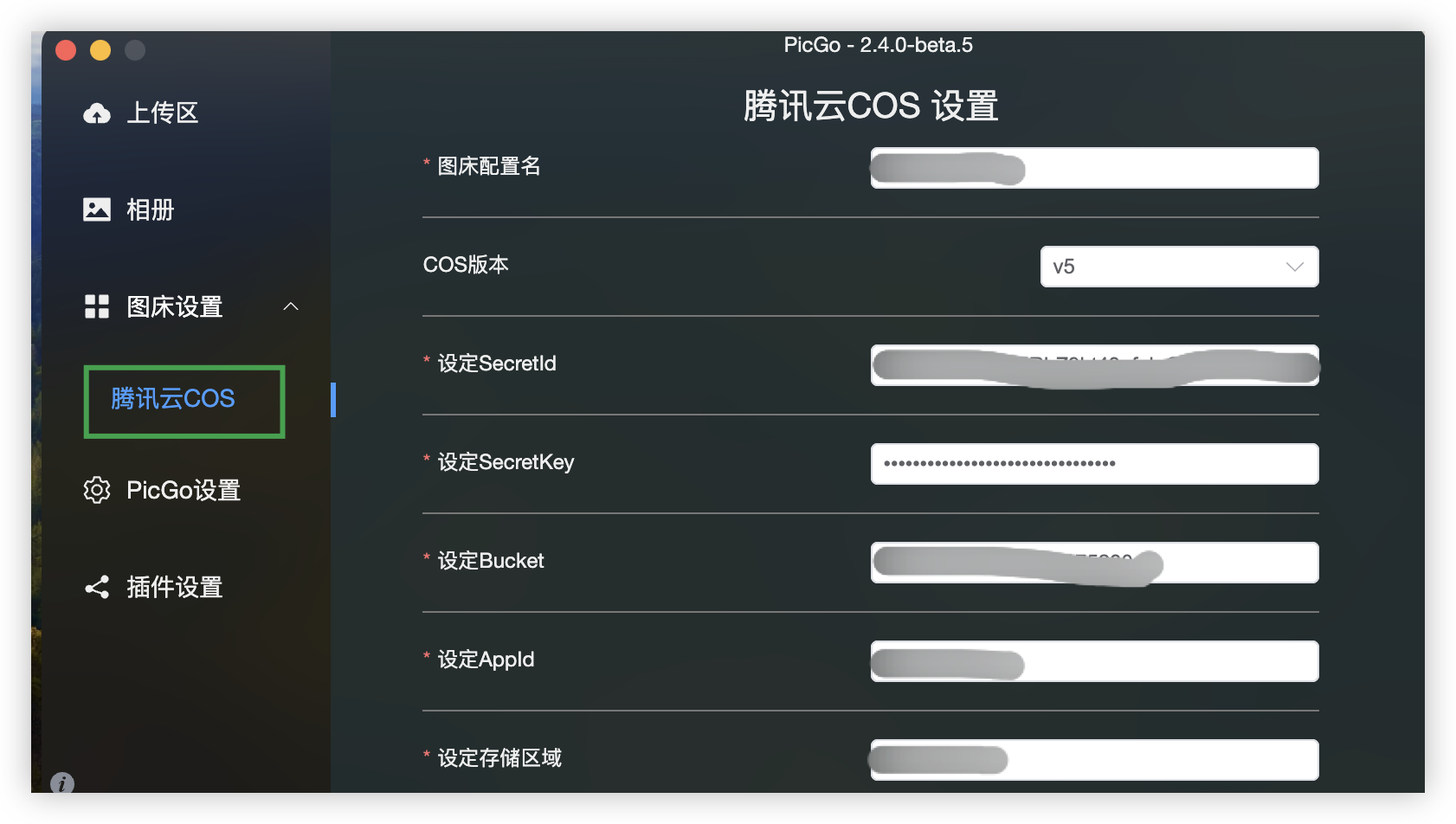
然后就是腾讯云COS的配置:
- 图床配置名: 腾讯云COS上存储桶的名称,不带AppId那串数字
- COS版本: 这里选V5
- SecretId和SecretKey在密钥配置处拷贝
- Bucket:存储桶名称+AppId
3. Typora配置
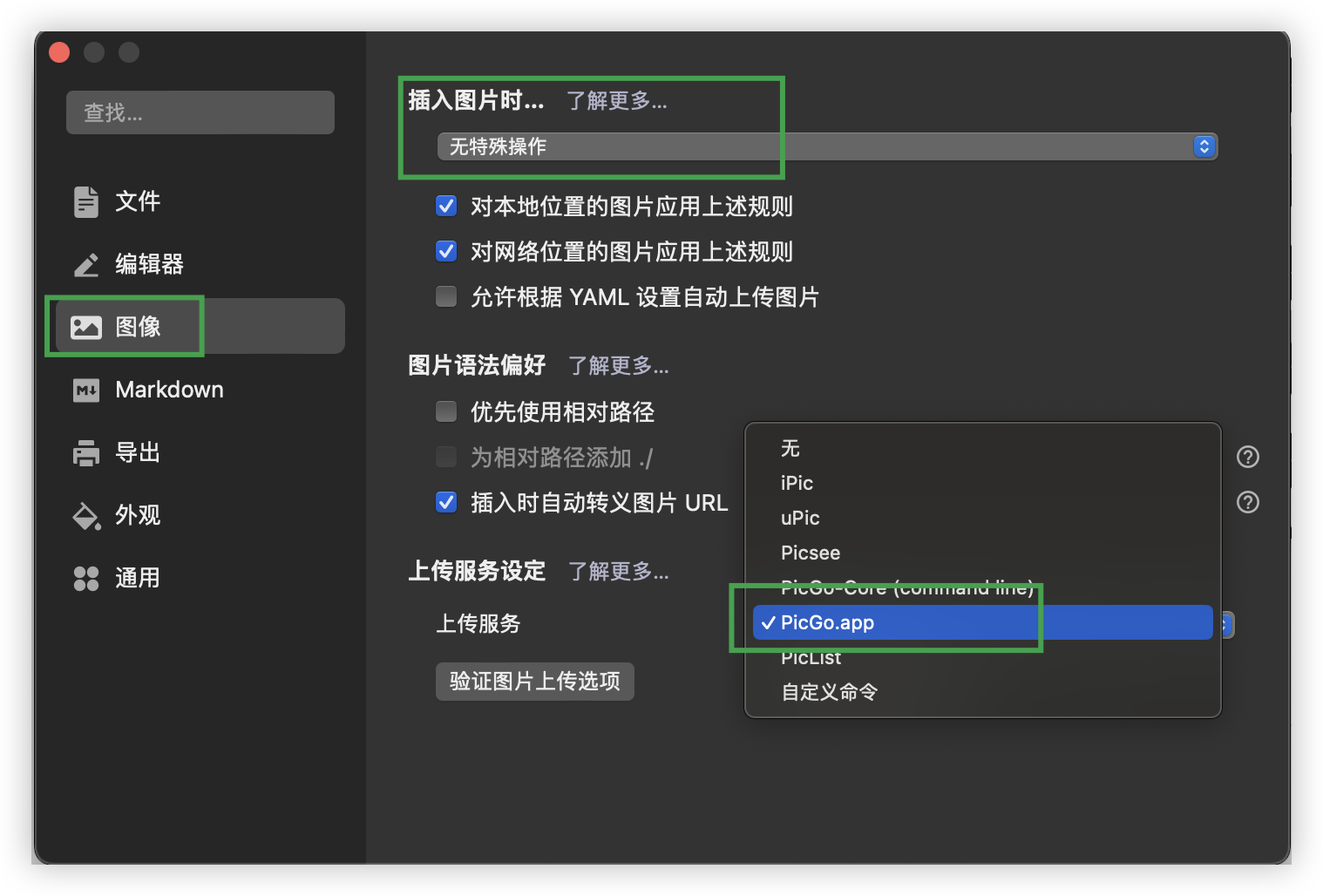
Typora默认集成了PicGo上传设置,不过需要注意的是Typora的语言记得设置为简体中文, 英文版是不支持PicGo app上传的。。。巨坑!😮💨
我喜欢选择插入图片时无特殊操作,因为有些文章不会上传到服务器,所有手动操作比较方便。
自此可以愉快的写一些文章啦~😄
最后,如果不是写公众号的话,我觉得Notion完全够用了,哈哈。