
使用Midscene实现AI自动化测试

1. 关于Midscene.js
Midscene.js是一款适用于 Web、移动端、自动化和测试的开源AI 操作助手。它既可以通过自然语言描述的目标和步骤规划和操作用户界面,同时又可以与传统的自动化框架,如Puppeteer,playwright集成使用。此外,它还提供丰富的接入场景,如Chrome插件,MCP服务,以及cli模式,极大地提高了测试自动化的效率。
1.1. 为什么使用Midscene.js
在软件开发过程中 ,UI自动化测试已成为保证整个产品质量的重要环节之一。然而在一些迭代快速的小型公司,传统的UI自动化工具面临着诸多挑战,比如测试人员少,测试任务紧急,页面迭代快等情况,传统的自动化由于依赖CSS选择器,XPath或 ID来定位元素,这些选择器在页面变化时极易失效。此外,自动化测试用例维护成本大,定位时间长,缺乏执行过程也常常困扰着一代代的自动化测试人员。随着当今AI技术的快速发展,我们对自动化工具有了新的期望,希望用自然语言描述操作意图,而不是学习复杂的选择器语法,而这正是 Midscene.js 诞生的原因。
1.2. 与其他AI自动化测试工具的对比
下面对anti-work/shortest,browserbase/stagehand以及web-infra-dev/midscene进行一个简单的对比:
| 对比项 | anti-work/shortest | browserbase/stagehand | web-infra-dev/midscene |
|---|---|---|---|
| 项目定位 | UI E2E 测试框架 | 通用自动化框架 | UI E2E 测试框架 |
| Github Star | ⭐️ 5.4k | ⭐️ 18.9k | ⭐️ 10.6k |
| 技术方案类型 | 基于 Claude computer_use 能力 | 基于通用 LLM text + vision 能力 | 基于通用 LLM text + vision 能力 |
| 核心理念 | 通过 Claude 的视觉+鼠标控制 API 实现端到端操作与测试 | 利用 LLM 的视觉理解与文本推理实现浏览器自动化任务 | 结合视觉与文本理解,用 LLM 驱动多场景交互与测试 |
| 主要功能 | - UI 自动点击/输入测试- 元素定位与状态验证- E2E 工作流模拟 | - 浏览器环境自动操作- 跨平台网页测试与数据采集- 通用网页行为自动化 | - 页面元素识别与上下文分析- 测试场景执行与反馈收集- 支持视觉与文本混合输入 |
| 模型依赖 | 强依赖 Claude 系列模型(具 computer_use 功能) | 通用型大模型(GPT-4o、Gemini 1.5 Pro 等) | 通用型大模型(GPT-4o、Claude 3.5、Qwen2.5 等) |
| 视觉能力 | 内置于 Claude,封装较深 | 外部模型视觉接口(图像识别、OCR、区域推理) | 多模态整合,强调复杂视觉上下文理解 |
| 适用场景 | 测试类任务、端到端操作自动化 | 通用浏览器自动化、数据收集、UI 测试 | 跨域 UI 测试、多模态交互验证 |
| 易用性 | 🟡 受限于 Claude 接口权限与调用限制 | 🟢 可通用、灵活性高 | 🟢 支持多模型与多任务适配 |
| 可用性 | 🤔(有一定可行性但不稳定) | 👌(稳定可用) | 👌(稳定可用) |
| 社区活跃度 | 中高(聚焦 Claude 实验特性) | 高(通用开发者参与度强) | 高(增长快) |
| 代表性应用场景 | E2E 测试流水线、前端 QA 自动化 | 智能网页操作代理、浏览器任务机器人 | 自动化测试 + 视觉识别验证系统 |
| 技术风险 | 对 Claude 能力和 API 限制依赖强 | 模型泛化能力与视觉接口精度 | 多模态上下文同步与一致性问题 |
| 总体评价 | 创新性高、封闭性强 | 稳定成熟、通用性高 | 平衡性好、适合集成式测试体系 |
2. Midscene.js使用
2.1. AI模型配置
不管使用什么方式,首先我们需要做的事情是AI模型的配置。Midscene.js 支持两种类型的模型:视觉语言模型和 LLM 模型(将在下一个大版本移除)。当前已经适配的模型包括:
- 千问VL
- 豆包系列视觉语言模型
- Gemini-2.5-Pro
- UI-TARS
各模型的配置信息可以参考官方文档: https://midscenejs.com/zh/choose-a-model.html
这里简单以阿里百炼平台的qwen3-vl-plus举例,环境变量配置如下:
1 | OPENAI_API_KEY="sk-585be53v82264254bfaddc67bcge1dd8" |
如果使用Midscene.js chrome插件试用,环境变量配置在设置中。
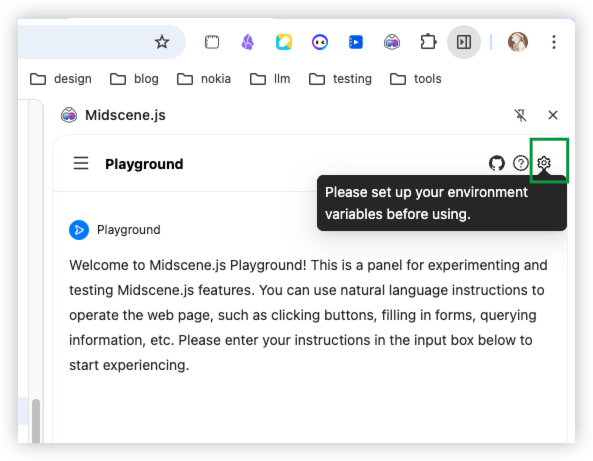
如果是在playwright中集成,环境变量可以配置在.env中,通过import 'dotenv/config';来导入。
1 | export OPENAI_API_KEY="sk-585be53v82264254bfaddc67bcge1dd8" |
2.2. Midscene.js chrome插件使用
前往 Chrome 扩展商店安装 Midscene 扩展:Midscene
AI模型配置完成后的界面如下图所示: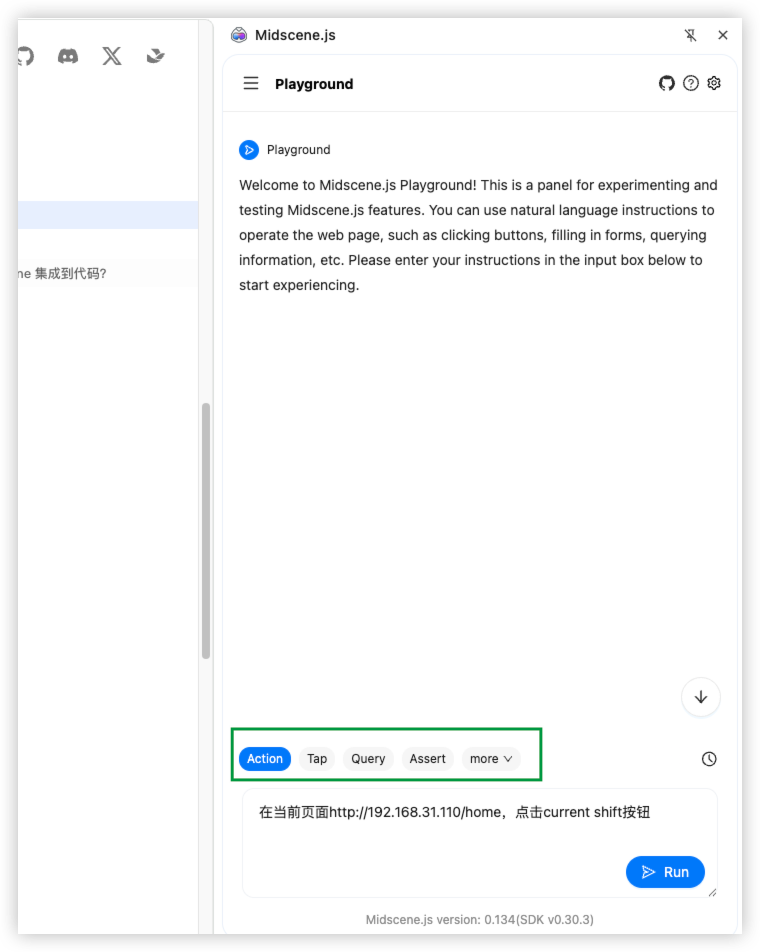
Chrome插件提供了多个关键操作 Tab,作用如下:
- Action: 与网页进行交互,这就是所谓的自动规划(Auto Planning)
- Tap: 在某个元素上点击,这就是所谓的即时操作(Instant Action)
- Query: 从界面中提取 JSON 数据
- Assert: 验证页面
- More:包含了其他何种页面动作(比如Scroll)以及数据类戏的判断操作
运行效果如下,结束后可以查看回放,下载报告与视频: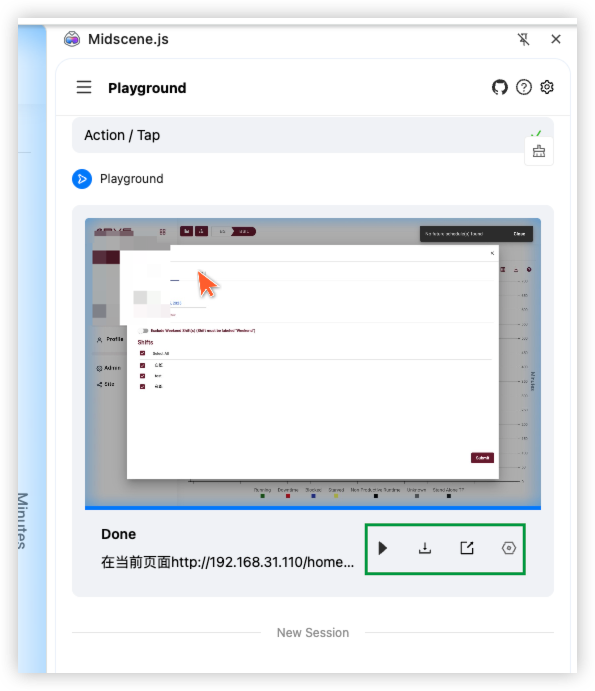
2.3. Midscene.js chrome桥接模式
这里以Trae举例, 在Trae配置中添加MCP,选择手动配置,输入并点击确认:
1 | { |
然后在chrome中选择“Bridge Mode”,就可以在Trae中输入步骤了: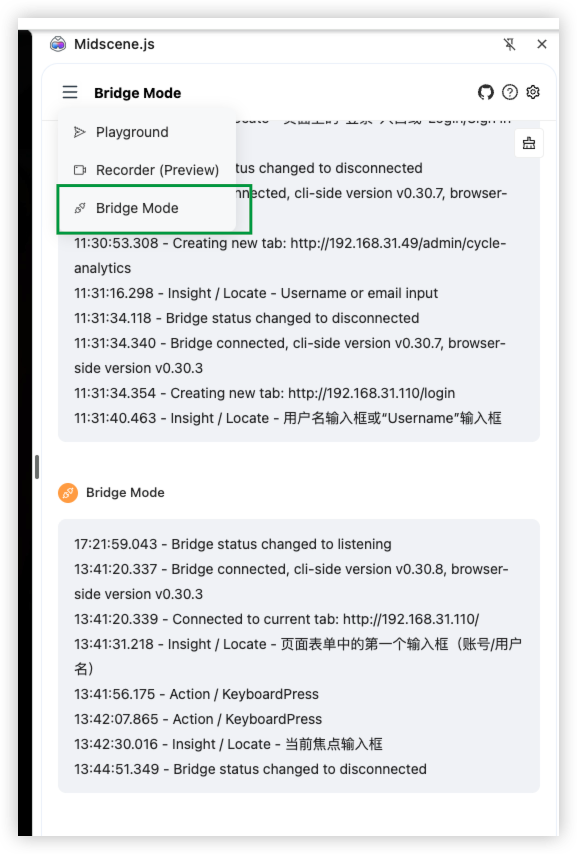
2.4. Midscene.js集成到playwright
2.4.1. 安装依赖
1 | npm install @midscene/web playwright @playwright/test tsx --save-dev |
2.4.2. 创建环境变量
AI模型配置参考2.1。
修改playwright.config.ts, 添加testDir,timeout,以及reporter路径。
1 | export default defineConfig({ |
2.4.3. 添加用例
添加一个简单的用例:
1 | import { expect } from "@playwright/test"; |
执行测试用例:
1 | DOTENV_CONFIG_PATH=.env DOTENV_CONFIG_OVERRIDE=true \ |
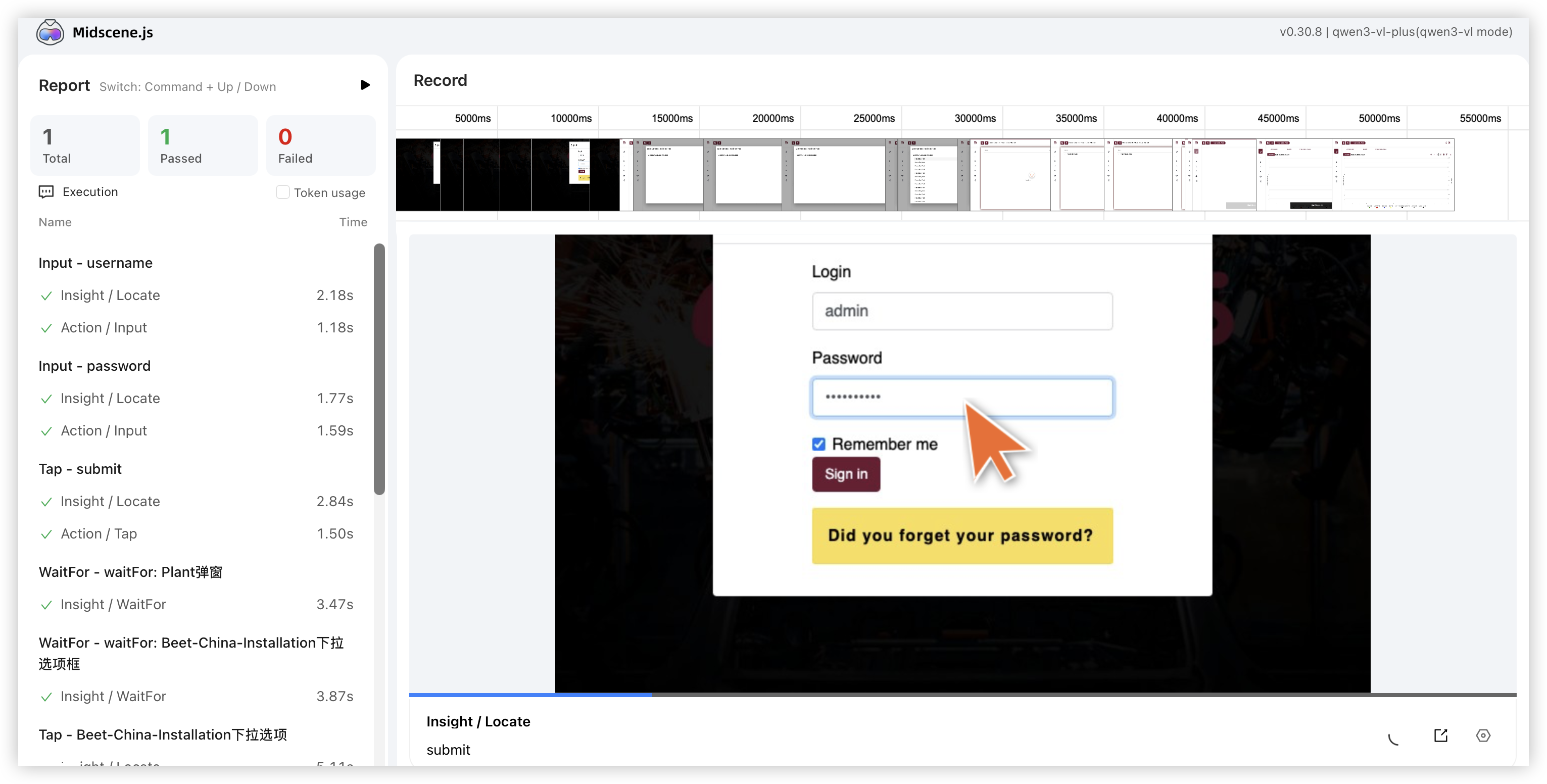
生成后html在report中,打开可以看到效果:
2.5. 使用 YAML 格式的自动化脚本
在大多数情况下,开发者编写自动化脚本只是为了执行一些简单流程,比如检查某些内容是否出现,或者验证某个关键用户路径是否可用。此时维护一个大型测试项目会显得毫无必要。
Midscene 提供了一种基于 .yaml 文件的自动化测试方法,这有助于你专注于编写流程,而不是测试框架。
这里有一个示例,通过阅读它的内容,可以理解了它的工作原理:
1 | web: |
2.5.1. 安装依赖
1 | npm i @midscene/cli --save-dev |
2.5.2. 运行脚本
1 | midscene ./bing-search.yaml |
通过当前的这些方案,基本可以代替人工的走查,节约了大量的人力成本。但这个方案中仍然有很多可以改进的地方,比如编写和调试prompt的时间似乎也并不少,运行的时间较长,会产生幻觉等问题,后面进行深入研究后再与大家分享。