
搭建Typora+hexo环境

1. 为啥要用Typora?
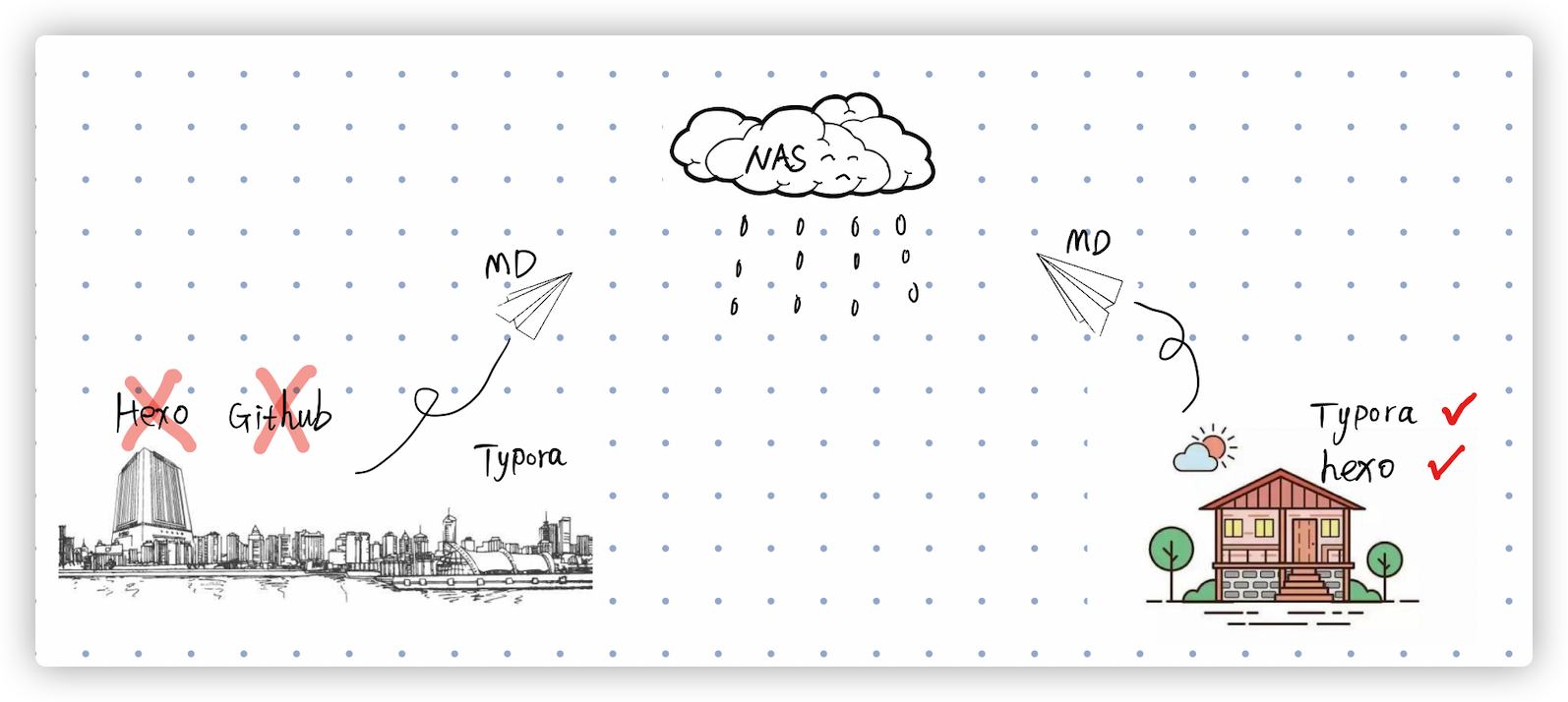
先说说我的情况,最近公司不能使用云笔记,所以还有七年会员的Evernote彻底就不能用了,再加上习惯使用Markdown写东西,Evernote支持太差,于是就用上了Typora。
Typora编辑清晰明了,但是却偏偏不支持Cloud…所以之前一直本地使用,或者只能存储到OneDrive或者NAS中。但是电脑不是一直在身边,另外公司OneDrive抽风还要连上VPN,所以干脆自己搞个Blog吧。
Typora自版本0.9.9开始支持了upload image,算是给联动Blog提供了基础。
1.1. 为啥弃用Upload image功能?
配合Upload image,可以使用很多工具,所以我使用了PicGo,只需要安装node和PicGo即可。配置办法如下:

/Applications/PicGo.app/Contents/MacOS/PicGo upload
或者如果只装PicGo Command line可以使用:
/usr/local/bin/node /usr/local/bin/picgo upload
然后Github搭建一个repo,配置上传就搞定了。
但是,这个方法太不方便,第一是需要转换URL,太麻烦。第二是每次本地打开还需要加载图片,慢!
1.2. 权衡的结果
然后就有了目前的办法,Copy image to custom folder:

这样图片就可以保持在本地相同的文件夹。
2. 为啥用Hexo + butterfly
为啥用hexo? 漂亮, 简单
为啥用butterfly? 漂亮, 简单
我不搞前端, 不会渲染,啥js,ccs都不会…
2.1. 问题来了
将Typora的文章统统扔到hexo的_post后,hexo g && hexo d之后,问题来了:
图片加载不了,出了很多XXX, 页面上图片根本加载不了…
搜索前端大牛们的解决方法,很简单,就是把Typora插入的image试试改一改:
1 | <div style="width:60%;margin:auto">{% asset_img xxx %}</div> |
2.2. 解决办法
所有的图片都这样修改,OMG…那不要人命。
看来是时候来个脚本了。
于是花了半小时撸了一段小脚本,搞定。
脚本就放在:https://github.com/phoenine/convert_typora_img
思路很简单,找到有图片的md文件,然后找到加载image的段落,修改为asset_image插入。
2.3. 之后的打算
用Jenkins来自动化吧。