
Notion常用快捷键汇总
俗话说,工欲善其事,必先利其器。在使用Notion的过程中,掌握Notion笔记的常用快捷键,可以在不使用鼠标的情况下快捷地执行需要的操作,同时能提高工作效率,最重要的是这样很:sunglasses:。
今天给大家介绍下Notion常用的快捷键,因为我日常办公使用的都是Mac电脑,所以这里只列举出Mac的快捷键,如果是使用Windows电脑的朋友,可以将Command换成Ctrl,将option换成Shift键。
1. 常用样式快捷键
常用的Markdown语法大家应该都比较熟悉了,这个就不介绍了,只列出特殊的快捷键。
- 创建新页面: command + n (仅适用于桌面app)
- 跳转到最近页面:command + p
- 创建分隔线:—
添加删除线:
文本创建待办事项复选框: 键入
[]后加空格快速打勾/取消:command + 回车
创建折叠列表:键入
>后加空格,注意这个和Markdown语法不同,Markdown为引用块。创建引用块:键入
”后加空格更换颜色:在块的任意位置键入 /color,或者直接写颜色 /blue,/blue background
输入emoji: 键入
:加表情符号的名称,例如::apple,添加苹果符号🍎 。
2. 常用的“/”快捷键
在Notion中键入 / 会显示一个完整的内容块菜单,以下是相关的快捷键。
2.1. 基础
- /text: 创建一个新的文本块。
- /page: 创建一个新页面。
/bullet:创建一个项目符号列表。不推荐使用,我更喜欢Markdown语法*。/num:创建一个编号列表。不推荐使用,我更喜欢Markdown语法1.。/todo:创建一个带有复选框的待办事项列表。不推荐使用,我更喜欢Markdown语法[]。- /toggle: 创建一个切换列表。
/div: 创建一个浅灰色分隔线。不推荐使用,我更喜欢使用---来代替。- /quote: 创建较大文本的引用块。
/h1:创建一个大标题。我更喜欢使用#/h2:创建一个中等大小的标题。我更喜欢使用##/h3: 创建一个小标题。我更喜欢使用###- /link: 在您的工作区中创建指向另一个页面的链接。
/mention: 提及页面或人员, 还是@更好用。- /date: 在页面上添加时间戳或提醒
- /emoji: emoji选择器
- /comment: 在块上创建评论。
/duplicate: 创建当前块的精确副本。还不如command+c/v。/moveto让您将该块移动到不同的页面。用的不多。- /delete: 删除当前块。
- /toc :创建一个目录块。
- /button 或 /template:提供一个模板按钮。
- /bread:显示当前页面在工作区中的位置。
- /math: 使用 TeX 编写数学方程式和符号。这个后面可以详解下具体的语法。
2.2. 数据库快捷键
- /table:普通的数据表格。
- /table view: 在当前页面内创建一个数据库表。
- /board: 在当前页面内创建看板。
- /calendar: 在当前页面内创建一个日历。
- /list: 在当前页面内创建一个列表样式的数据库。
- /gallery: 在当前页面内创建陈列样式。
- /timeline: 在当前页面内创建时间线。
- /linked: 创建数据库的副本,可以将其插入到任何内联页面中,并根据需要进行过滤或查看。
2.3. 文件相关快捷键
- /image:上传或嵌入图像的选项,或从 Unsplash 添加图像。
- /pdf:可以将URL粘贴到任何PDF,以便它在您的页面上内嵌显示。
- /book:可以将 URL 粘贴到任何网站以创建网络书签。
- /video:上传视频文件或嵌入来自 YouTube、Vimeo 等的视频。
- /audio:上传音频文件或嵌入来自 SoundCloud、Spotify 等的录音。
- /code:创建一个代码块,您可以在其中编写和复制任何代码片段。
- /file:允许您从计算机上传任何文件或创建嵌入。
- /embed:插入embed link。
本博客所有文章除特别声明外,均采用 CC BY-NC-SA 4.0 许可协议。转载请注明来源 因受!
相关推荐
2025-05-20
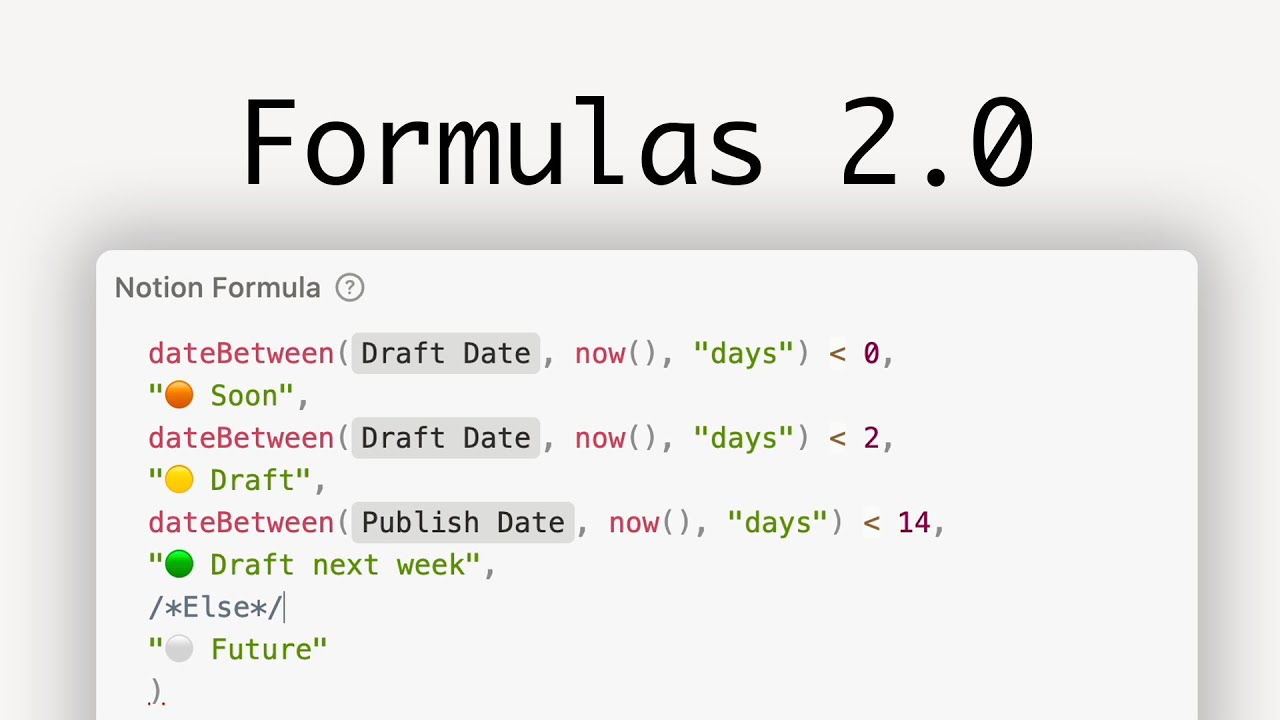
Notion常用Formula总结
Notion公式总结,涵盖属性返回值、运算、日期、功能函数,兼顾Formula 2.0更新,帮助快速构建复杂公式,适合前端开发者与日常使用。支持数值、文本、日期、复选框、列表、字符串等返回类型,提供加减乘除、比较、逻辑、字符串处理、日期运算、数组操作等常用函数,配合模板快速实现任务管理、进度追踪、预算计算等场景。
2025-05-20
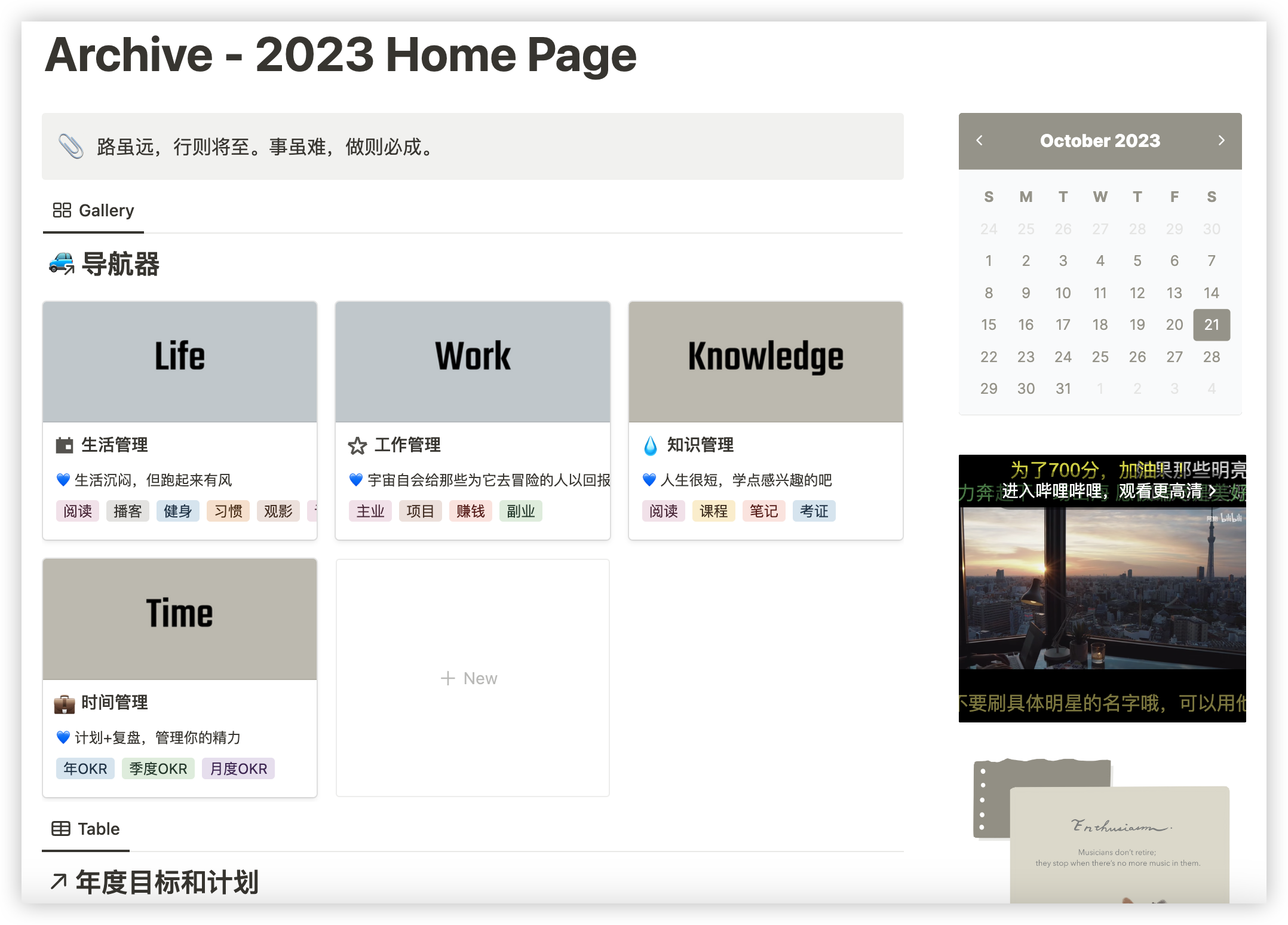
Notion常见的页面小组件
Notion Embed功能可将网页、视频、音频、云应用等嵌入页面,提升可视化与交互。使用步骤:打开页面→加号→Embed→粘贴链接或代码。常用小组件网站包括WeatherWidget+Apption、组件世界、widgetbox、indify,支持天气、日历、倒计时、时钟等。通过Embed可快速集成多媒体与工具,增强工作流。并可随时更新提升效率快速。
2025-05-20
使用Notion API整理文档
Notion API整理文档教程,演示如何用 Python + notion-sdk-py 自动化更新收藏文章。文章先介绍 Notion API 2.0 的优势与使用场景,然后详细拆解实现步骤:创建异步客户端、查询页面子数据库、分页获取数据库页面、并发更新 URL 字段、生成摘要并写入“Description”属性。代码示例涵盖重试、并发控制、日志记录,并提供 MCP 服务器集成示例。最终实现批量整理、URL 填充与摘要生成,显著提升笔记管理效率。

2025-05-20
像玩游戏一样规划你的人生-Notion积分打卡v2.0
Notion积分打卡v2.0 通过按钮快速创建打卡页面与习惯记录,支持日常、支线、主线、副本任务四类,类似游戏任务系统。主页已锁定,需先解锁才能自定义;复制按钮时需取消同步。打卡后积分与Chat功能同步更新,支持称号与积分加成。模板免费共享,适合想用游戏化方式规划人生的用户。
2021-04-22
探索Notion中节省时间的神器 - Button
Notion按钮可插入块、添加页面、编辑页面、打开页面等功能,帮助快速完成重复任务、管理项目,提升效率,成为节省时间的实用工具,高效使用。
2025-05-20
让Notion成为第二大脑的4个插件
Notion 作为第二大脑,配合四款插件可显著提升效率:Save to Notion 直接抓取网页内容并存入数据库;Video Notes to Notion(Snipo)支持多平台视频,自动生成时间轴、截图、字幕,方便在 Notion 中回放;Notion Boost 增强页面展示,提供提纲、横屏、字体调节等功能;Notion Mark Manager 快速提取并跳转页面标注,支持导出。四插件组合实现内容捕获、视频笔记、页面美化与标注管理,帮助你构建高效的知识体系。
评论