探索Notion中节省时间的神器 - Button
在繁忙的工作与生活中,我们总是寻求各种可以提高效率的方法,而“简化工作流程”,就是节省时间的最可行方法之一。 Notion的“Button”组件,看似貌不惊人,但实则是“效率神器”,它能让我们节省操作时间,从而提高工作效率。
1. 应用方向
下面简单介绍它的几大应用方向:
• 可以轻松管理(或执行)各种每日、每周循环的重复性操作,帮助工作流程更为高效。
• 可以让团队成员更轻松、自觉的建立项目任务、问题回报,以及工作知识库。
• 可以用一个步骤同时完成多个项目数据库的管理、新增与修改。
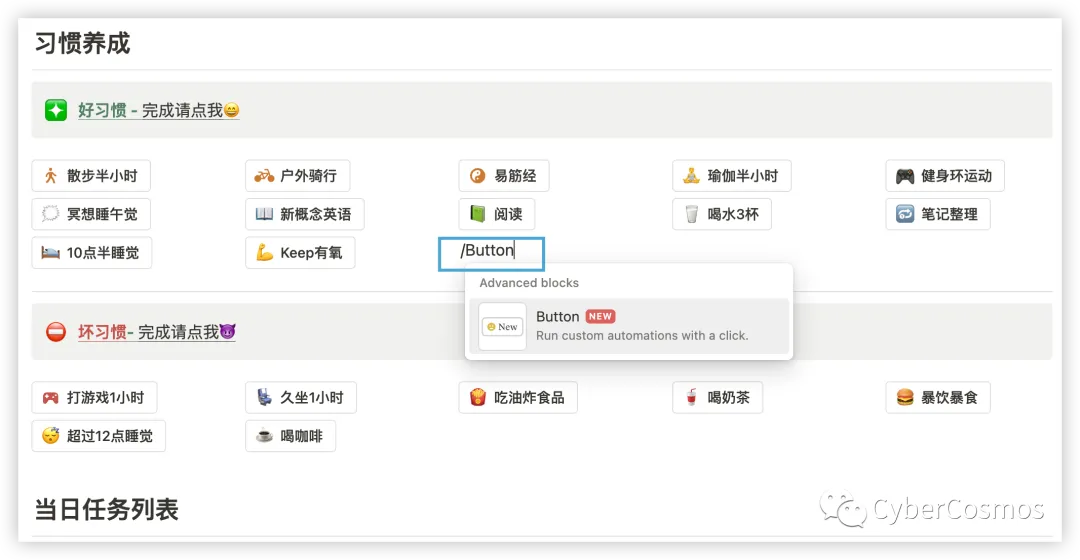
添加Button按钮非常简单,只需要在Page中输入”/ + Button”,就可以创建一个新的按钮,选择好对应的操作模式,在设定一连串操作动作之后按下按钮就能启动这些操作。
2. 操作模式
Notion Button的操作模式一共有四类:
• Insert blocks: 插入一个Block模板,具体的Block你可以自己定义
• Add page to…: 在指定数据库中新增一个页面
• Edit pages in…:在指定的数据库中修改某些页面
• Show confirmation:操作之前弹出一个提示窗。一定要加,避免手欠😄
• Open page: 打开某个指定的页面

3. 使用场景
下面用一些小案例简单介绍下Notion Button的一些使用场景。
3.1. 通过Insert blocks快速建立重复模板的内容
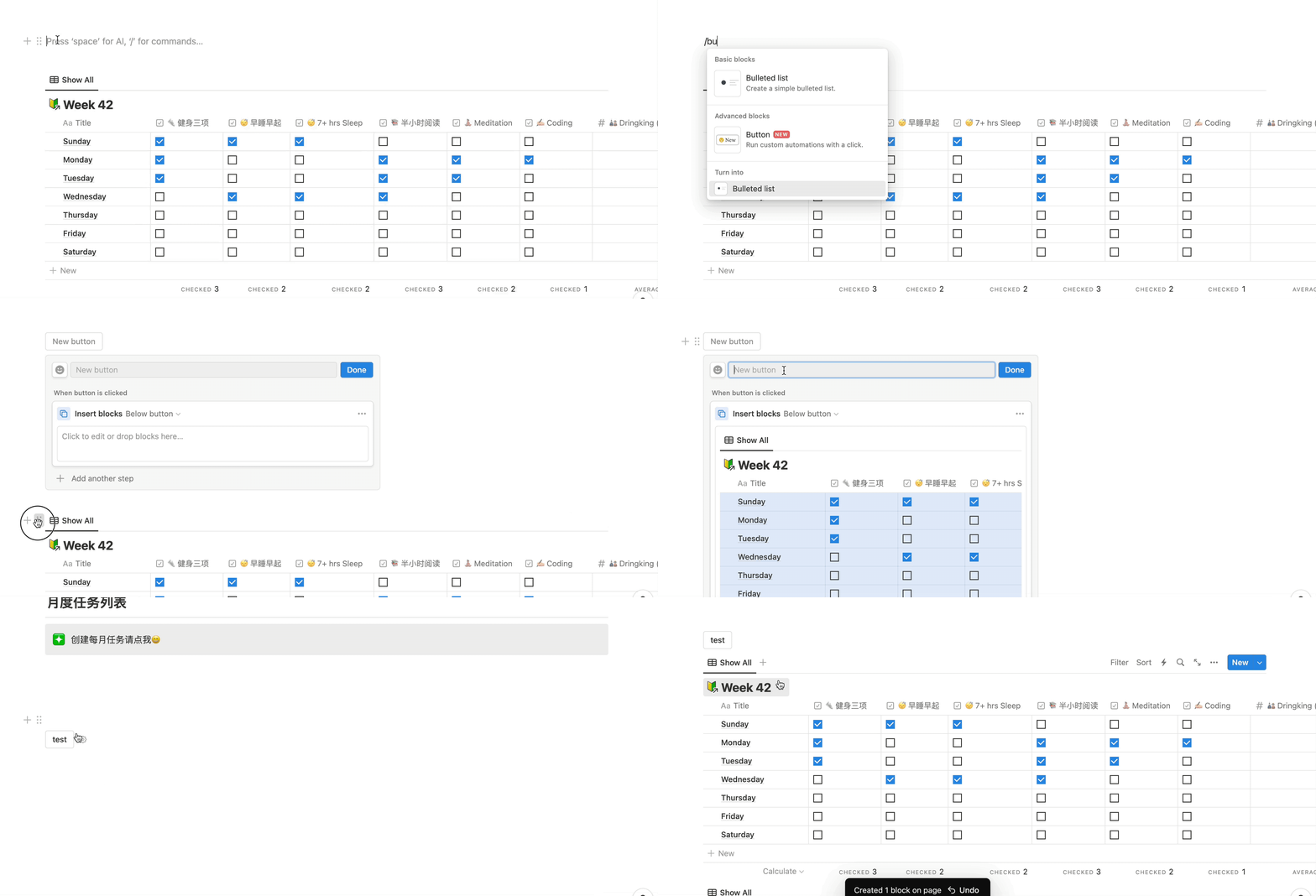
Notion中我们最常用的就是待办列表,或是每天要记录的习惯养成之类的,往往每天都需要建立重复的待办清单或者习惯养成的打卡页面。我们就可以通过Insert blocks快速建立重复的模板内容,示例如下:
3.2. 通过Add page to…快速建立新任务
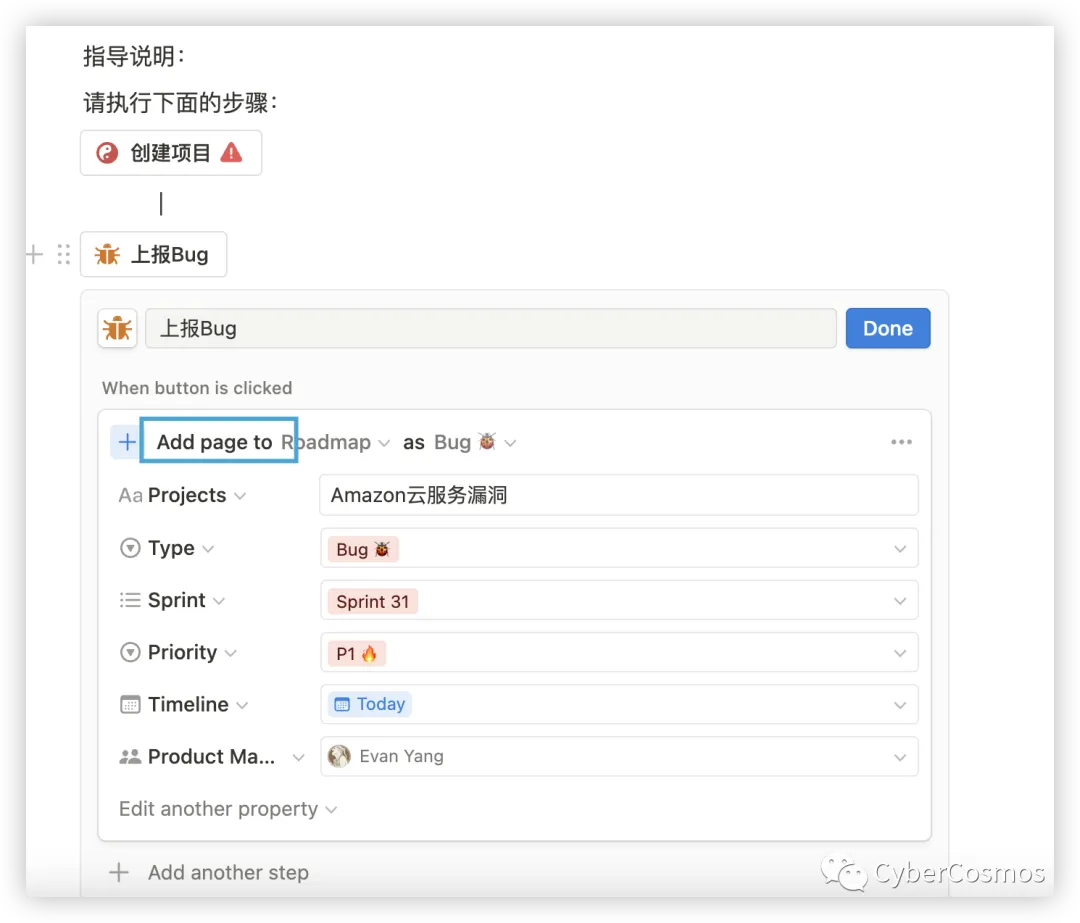
Notion 是项目协作导向的工具,当团队一起使用的时候,可能有很多个不同项目、不同类型任务的资料库或者项目库,为了方便团队成员一起使用 Notion ,可以在建立好的主页或者描述页中添加操作按钮来简化大家的工作流程。
3.3. 通过Edit pages in…进行多任务打卡
这里我用之前提供的积分打卡的模板来举例,如下图,我每次都需要创建一个页面后再进去做一系列操作。
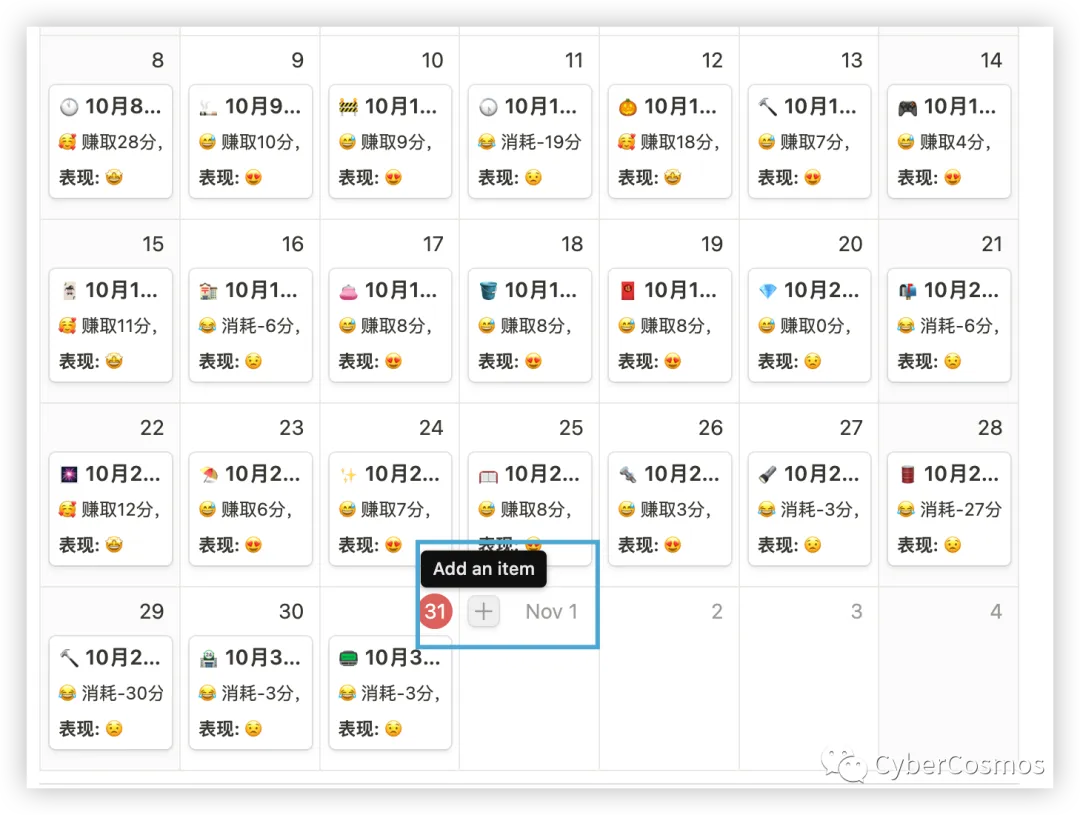
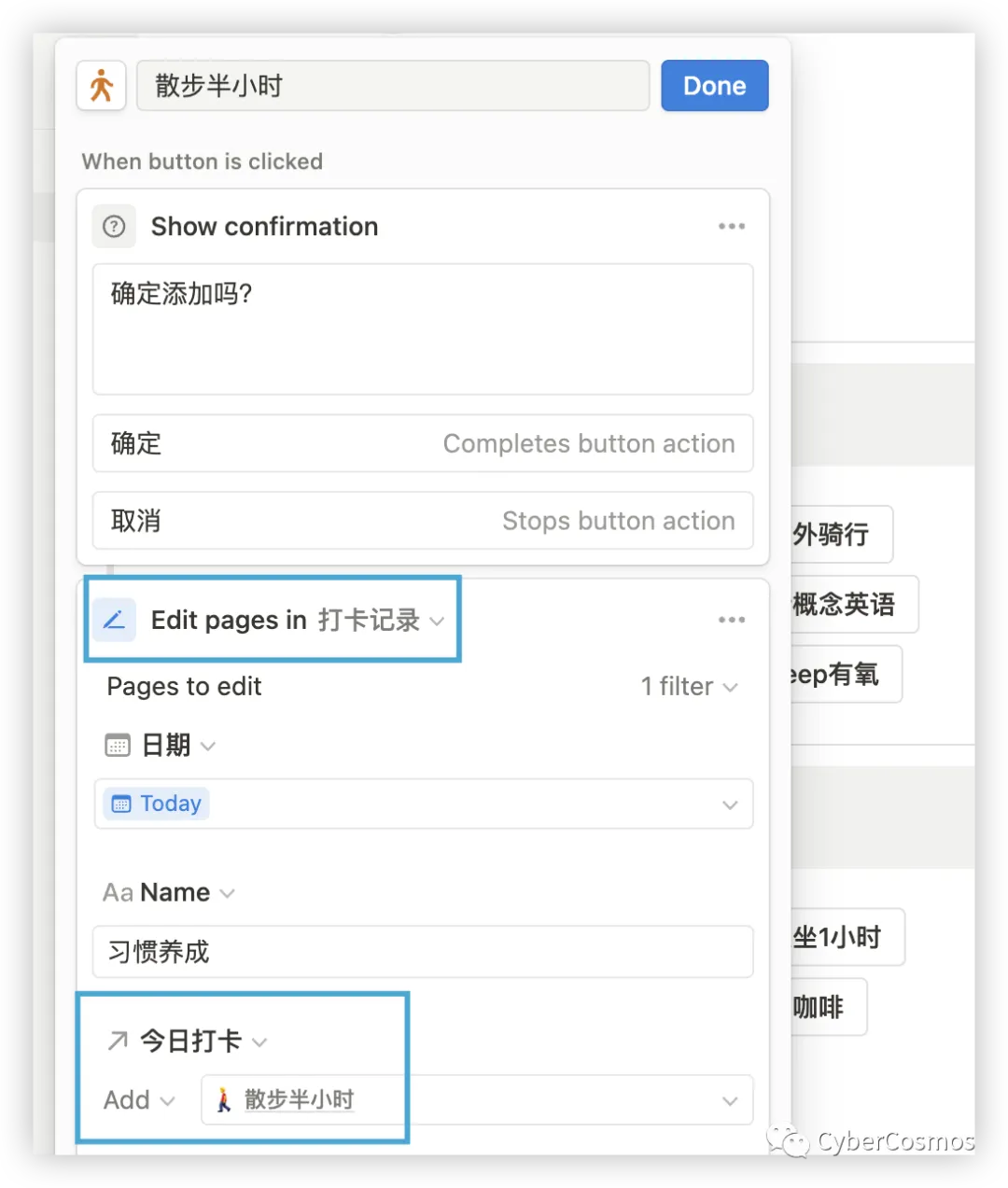
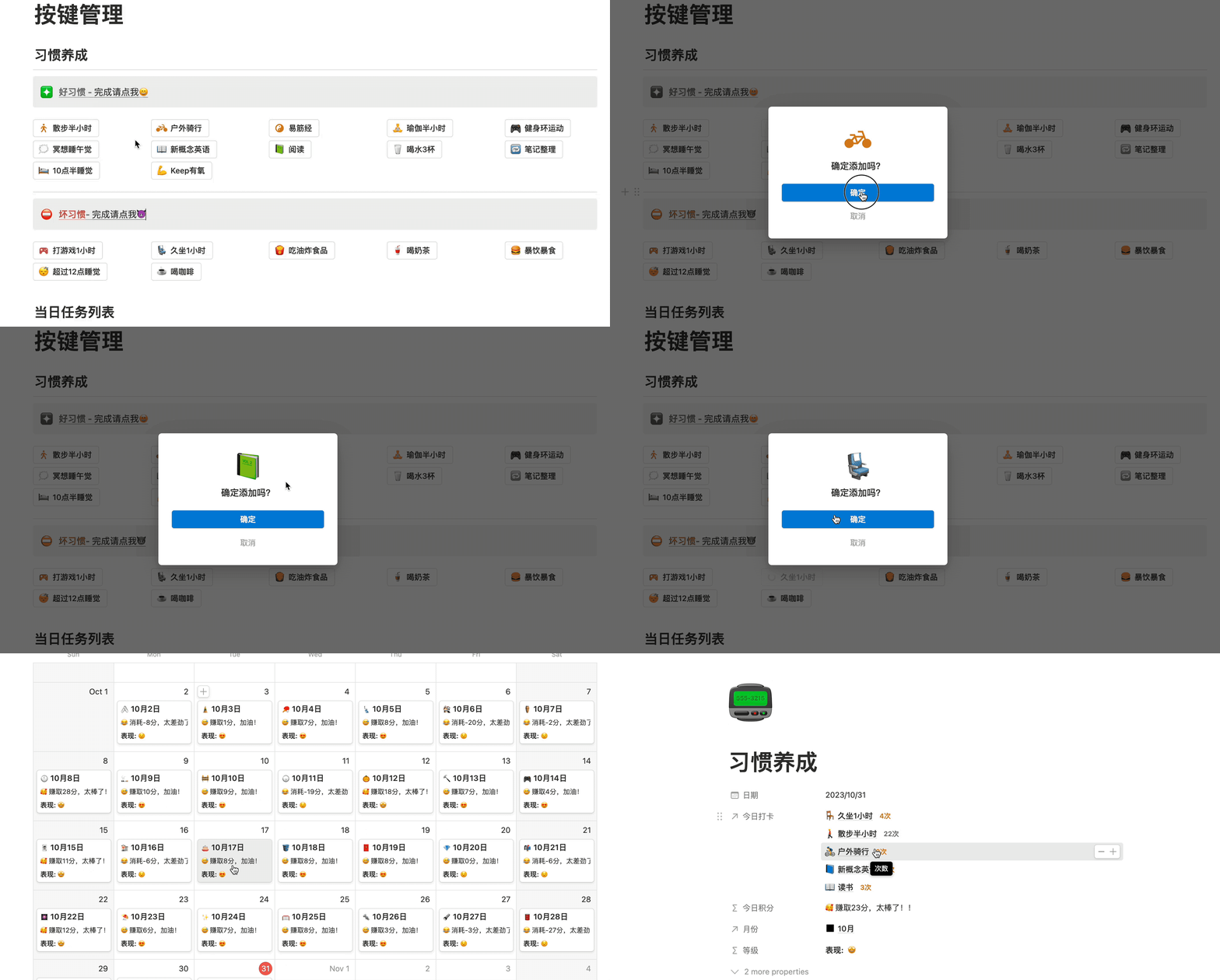
在使用了Notion Button之后,这种繁琐的事情就不需要了,我们只需要点击一下按钮,就能自动生成页面并打卡了。需要注意的是这里要选择Edit pages in…, 然后具体的内容要选择add,因为我们需要在一个Page中添加所有完成的任务。如果内容选择edit则会覆盖掉之前的任务。
3.4. 通过Open page快速开启多窗口
自从Notion支持开启自页面后,Notion Button功能得到了很大的进步,现在我们可以通过Button中的Open page来开启多个窗口,方便我们进行数据拖拽。

以上就是我利用Notion Button的一些案例,也欢迎大家留言提供你的好方法。🙏